

Conectar o Motoba ao Anki no computador
Pela equipe do Motoba · Revisado em
O AnkiConnect permite ao navegador se comunicar com o Anki no mesmo computador. Mantenha o Anki aberto, instale o complemento e autorize o Motoba. Sua conta Motoba não substitui Anki nem AnkiWeb, e a conexão não alcança um computador remoto ou celular.
Antes de começar
- Anki de computador instalado e aberto no perfil desejado.
- Motoba aberto em um navegador do mesmo computador.
- Permissão para instalar complementos e autorizar o site.
Passo a passo
Instalar o AnkiConnect
No Anki, abra Ferramentas → Complementos → Obter complementos. Insira 2055492159, confirme e reinicie o Anki. Mantenha-o aberto enquanto usa o Motoba. Consulte a página oficial do complemento para a compatibilidade atual.
Autorizar o Motoba
No Motoba, abra Configurações → Anki e escolha Vincular Anki. Se o navegador pedir acesso à rede local, permita para o site confiável. Na janela do Anki, confira o domínio solicitante e autorize o Motoba. Aceite apenas origens que você reconhece.
Se a janela não aparecer
Abra a configuração do AnkiConnect. Adicione https://motoba.app a webCorsOriginList, preservando as entradas existentes e todos os outros ajustes. O trecho abaixo mostra apenas esse ajuste, não um arquivo completo. Reinicie o Anki. Não use curinga nem exponha o serviço local à internet. Origem de produção a autorizar: https://motoba.app. Uma origem contém protocolo, domínio e porta quando presente; /pt e /en são caminhos da mesma origem.
Testar um envio pequeno
Volte a Configurações → Anki e tente novamente. Envie um baralho pequeno já conferido e verifique destino, campos e áudio no Anki. Se falhar, confira se o Anki está aberto no perfil correto, o complemento está ativo e o navegador permite conexões locais. Uma origem recusada precisa de autorização, não de envios repetidos.
Usar o celular ou outro dispositivo
AnkiConnect não funciona no AnkiMobile nem no AnkiDroid. Baixe um .apkg pelo Motoba e use a importação do aplicativo de destino. Você também pode enviar no computador e sincronizar o Anki pelo seu próprio AnkiWeb para o celular. O Motoba não faz essa sincronização AnkiWeb por você.
Testado no Motoba
Telas antes do vínculo: capturadas em 25 de outubro de 2026 em uma cópia local do Motoba, em um navegador de um computador sem Anki. As outras telas: no mesmo dia, em um computador com o Anki para computador (interface em inglês) e o Chrome, em motoba.app.
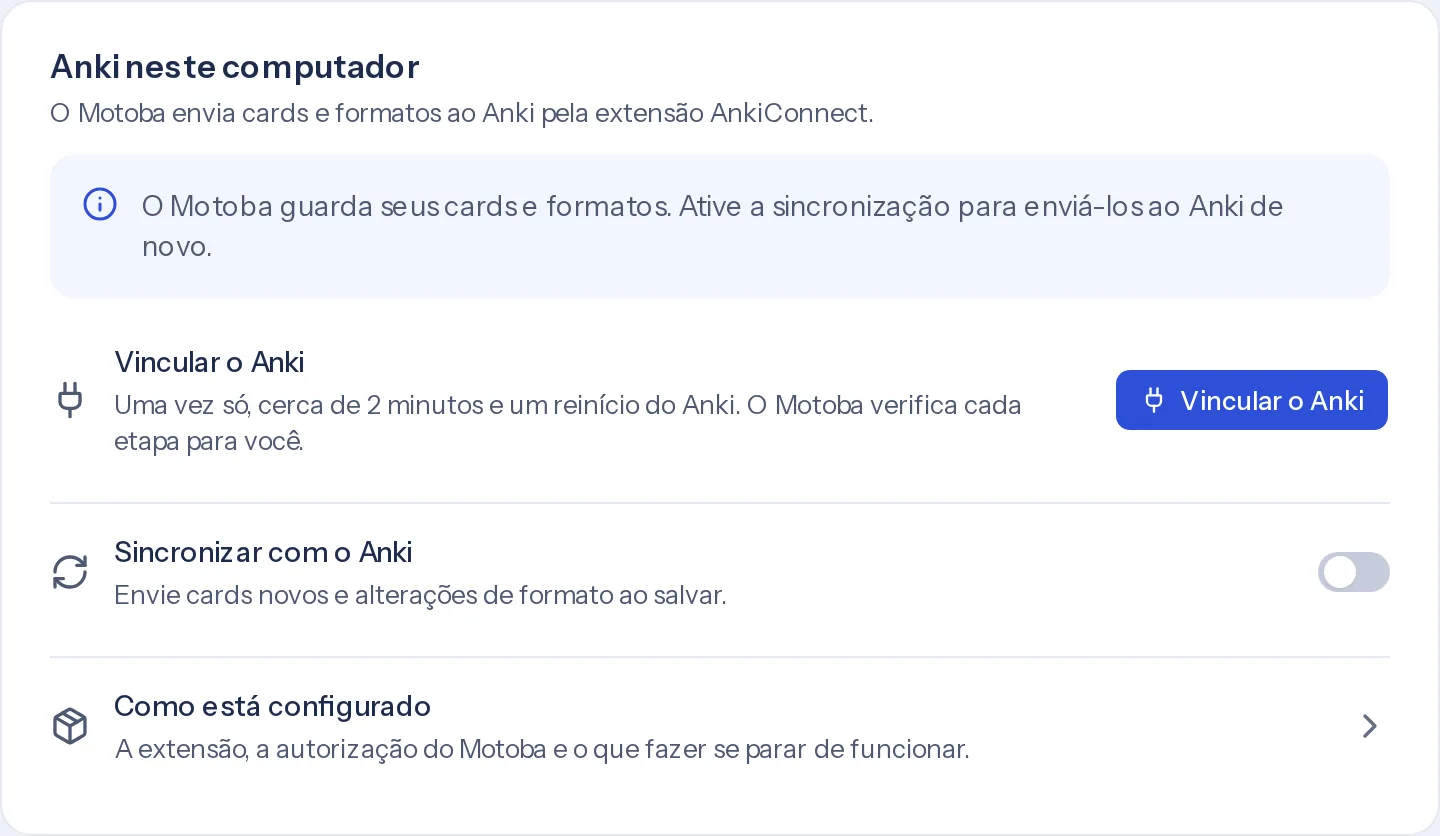
Configurações → Anki antes do vínculo
Sem o Anki, a seção oferece Vincular o Anki e deixa Sincronizar com o Anki desligado. Cards e formatos ficam no Motoba até o vínculo existir.
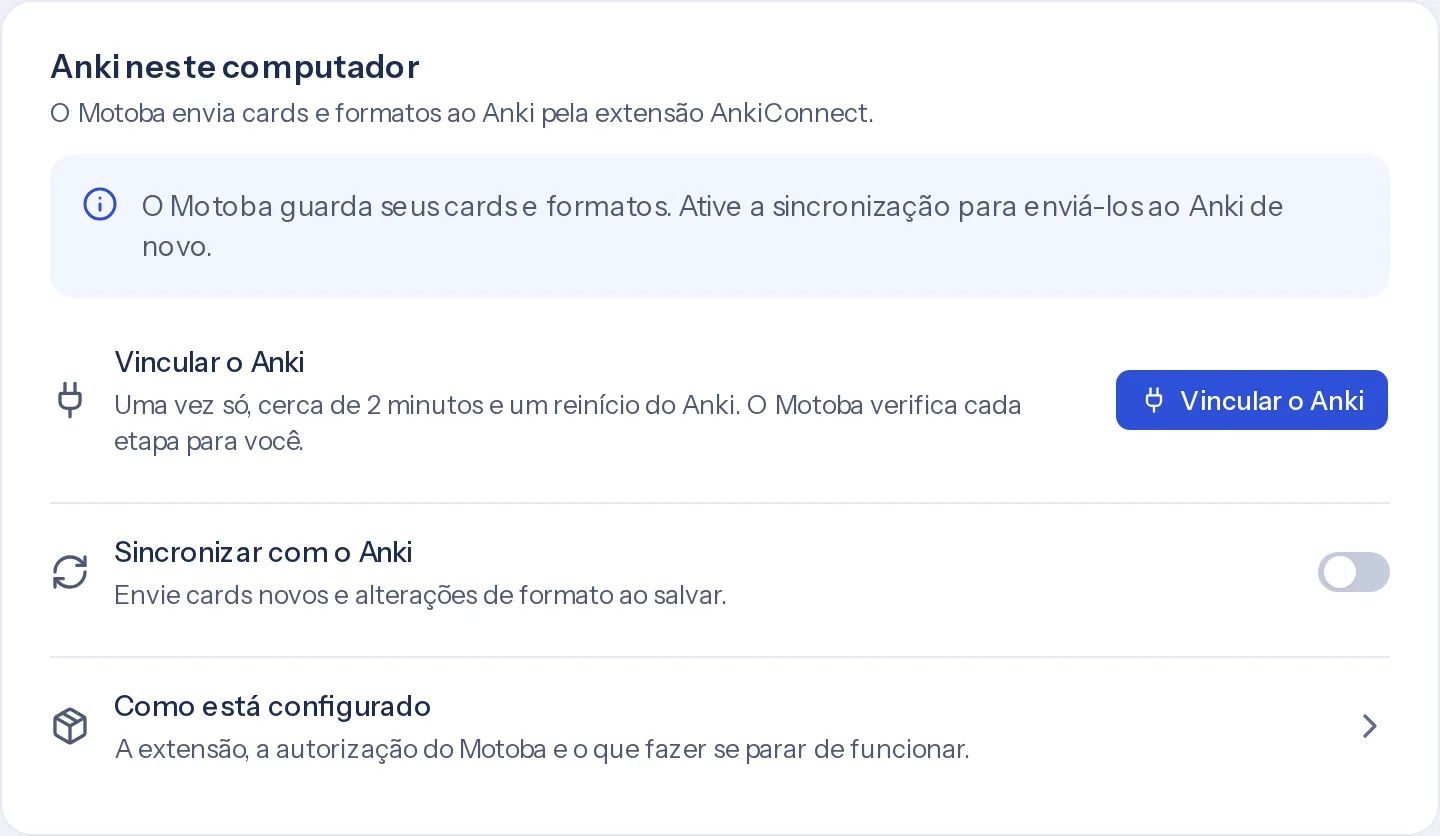
Configurações → Anki, antes do vínculo. A janela Vincular o Anki
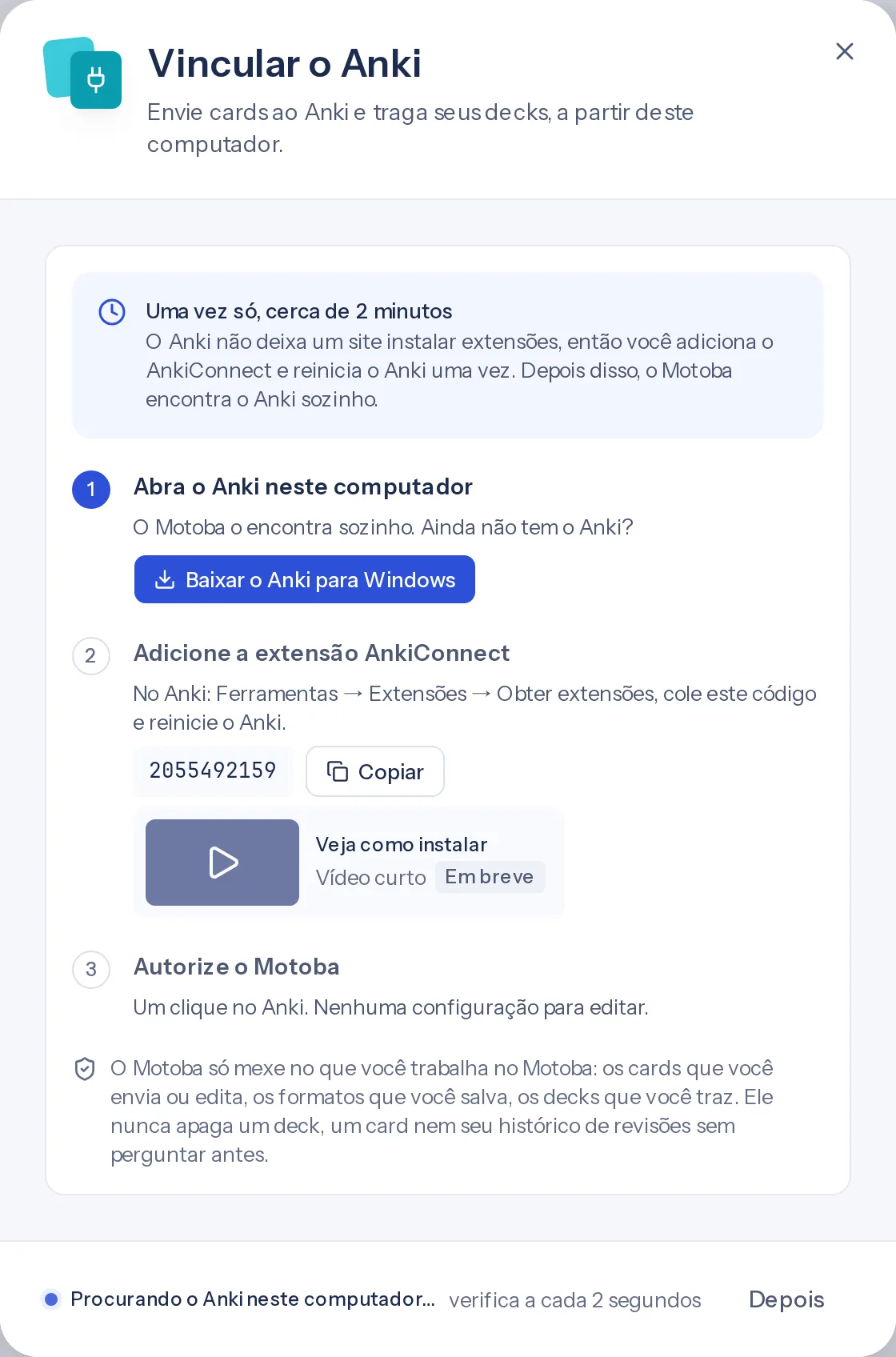
Vincular o Anki abre três etapas: abrir o Anki, adicionar o AnkiConnect com o código 2055492159 e reiniciar o Anki, depois permitir o Motoba. Enquanto a janela está aberta, o Motoba procura o Anki a cada 2 segundos.
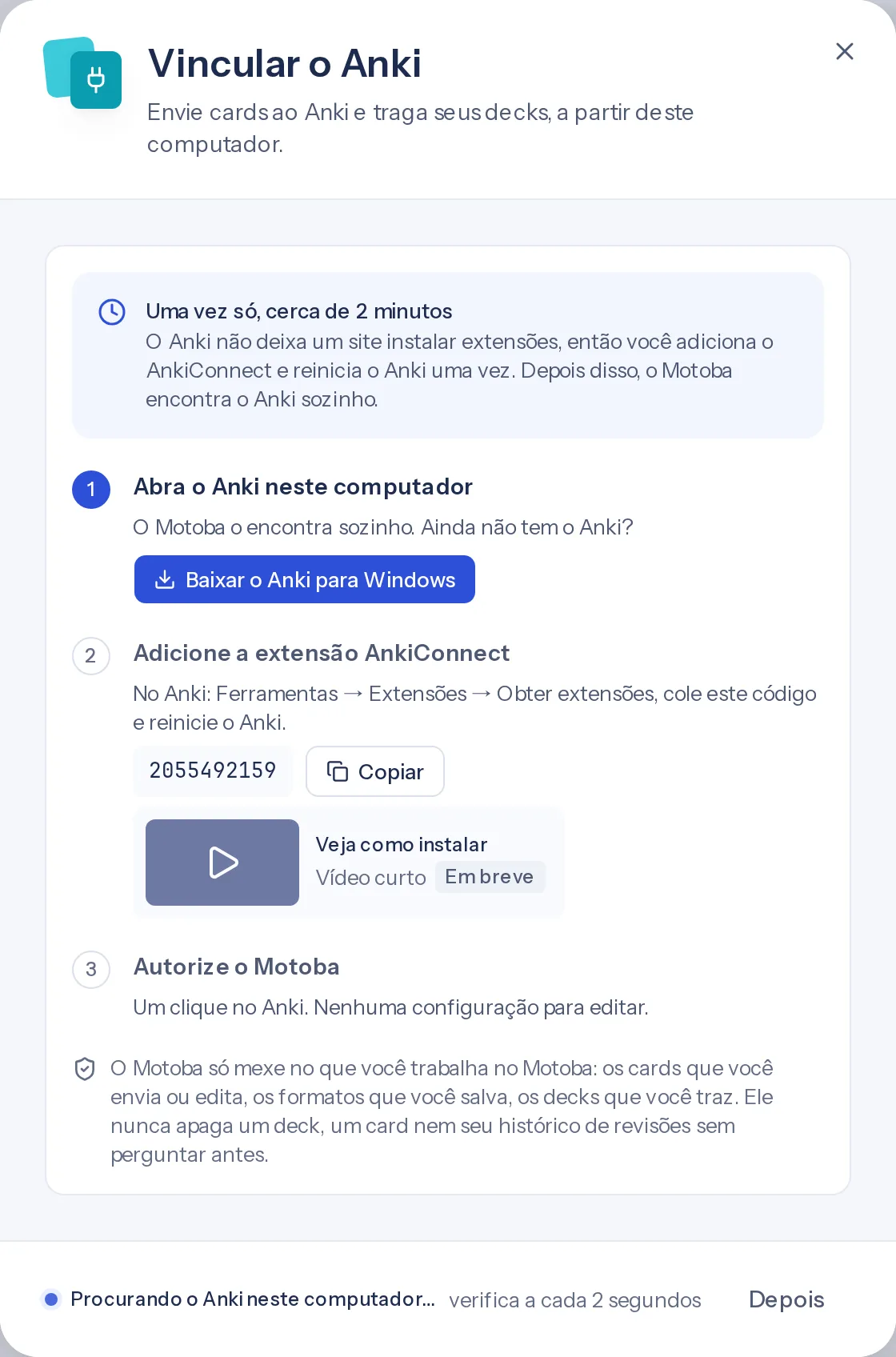
O botão de download segue o sistema do computador; esta captura mostra o Windows. Instalar o AnkiConnect
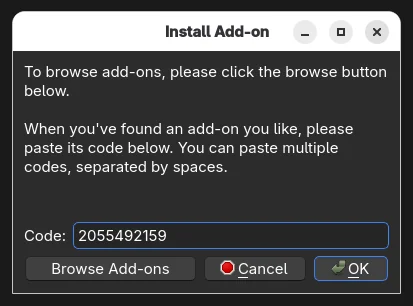
No Anki para computador: Ferramentas → Complementos → Obter complementos, cole 2055492159, confirme e reinicie o Anki.
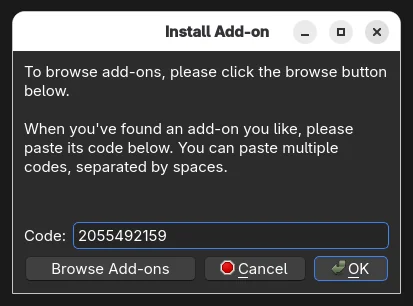
Tools → Add-ons → Get Add-ons, no Anki para computador (interface em inglês). Conferir se o complemento está ativo
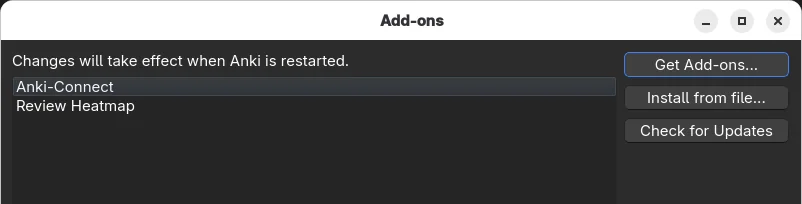
Depois de reiniciar, o Anki-Connect aparece em Ferramentas → Complementos. Um complemento desativado é a primeira coisa a conferir quando o Motoba não encontra o Anki.
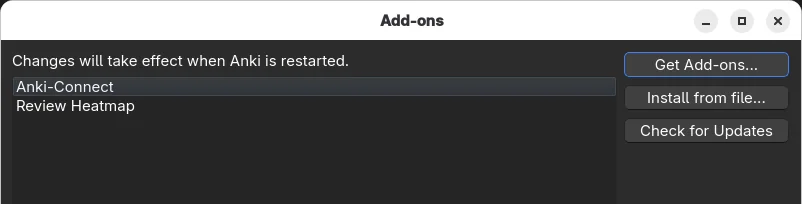
Tools → Add-ons, depois de reiniciar o Anki (interface em inglês). Permitir o acesso local no Chrome
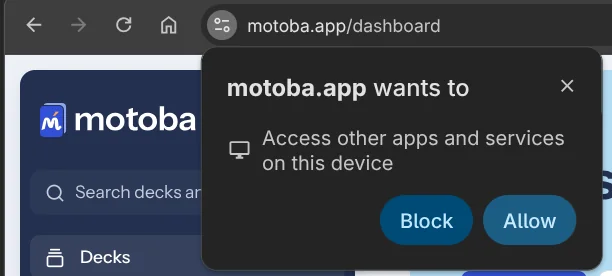
Na primeira vez que o Motoba procura o Anki, o Chrome pergunta se motoba.app pode acessar outros apps e serviços do dispositivo. Responda Permitir: se você bloquear, o navegador impede o Motoba de chegar ao Anki.
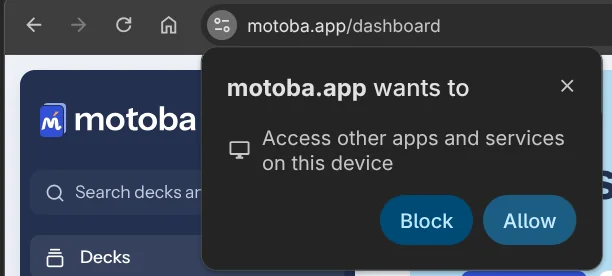
Pedido de acesso à rede local do Chrome, em motoba.app (interface em inglês). O Motoba encontra o Anki
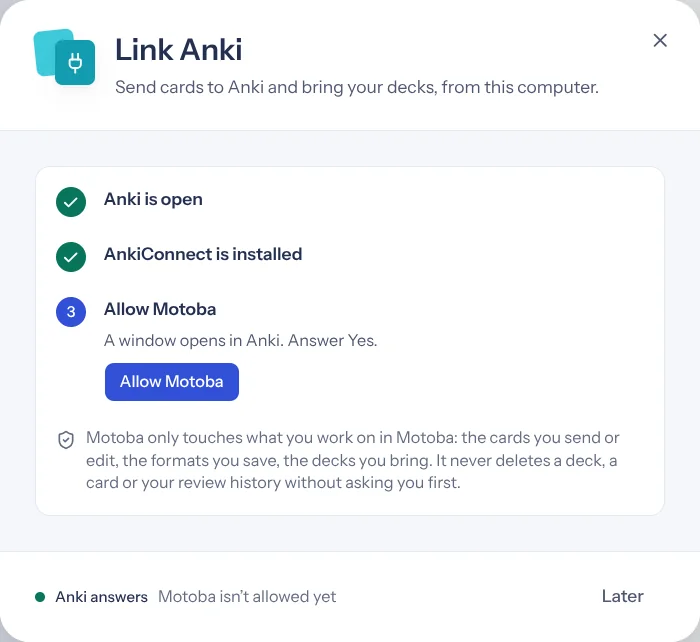
Com o Anki aberto e o AnkiConnect instalado, a janela Vincular o Anki marca O Anki está aberto e O AnkiConnect está instalado, e oferece Autorizar o Motoba. Embaixo, a resposta do Anki: o Motoba ainda não tem permissão.
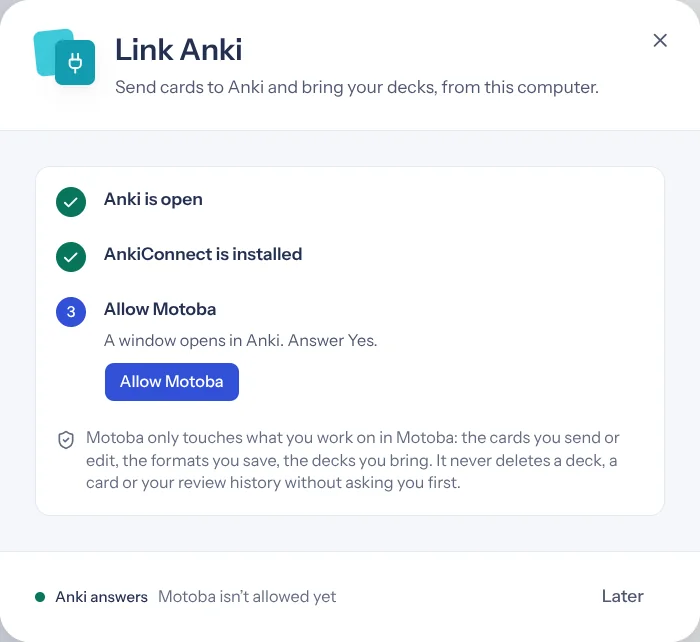
Vincular o Anki depois que o Anki é encontrado, em motoba.app (interface em inglês). Permitir o Motoba no Anki
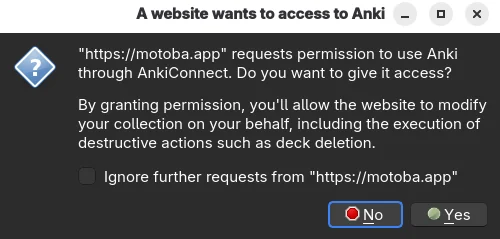
Autorizar o Motoba faz o Anki abrir “A website wants to access to Anki”: “https://motoba.app” pede para usar o Anki pelo AnkiConnect. A janela pode abrir atrás do navegador, e o foco está em No, então Enter recusa. Confira o domínio e clique em Yes.
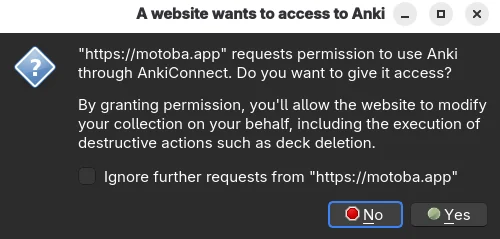
Diálogo de permissão do AnkiConnect, no Anki para computador (interface em inglês). Anki vinculado
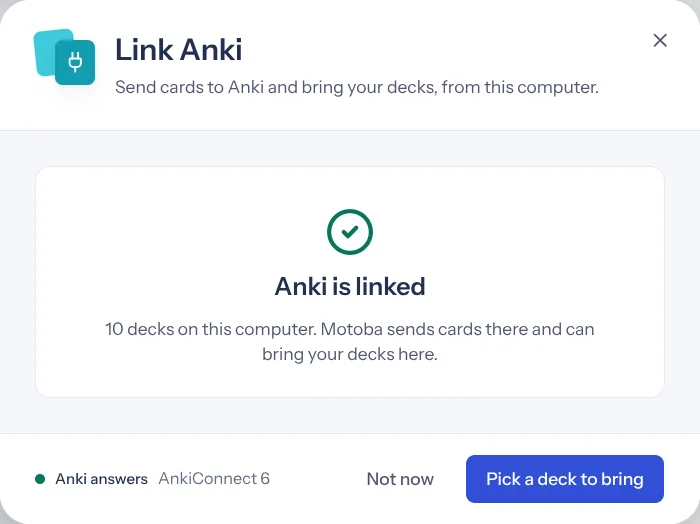
Depois de Yes, a janela mostra Anki vinculado e conta os decks encontrados no computador, depois oferece trazer um para o Motoba.
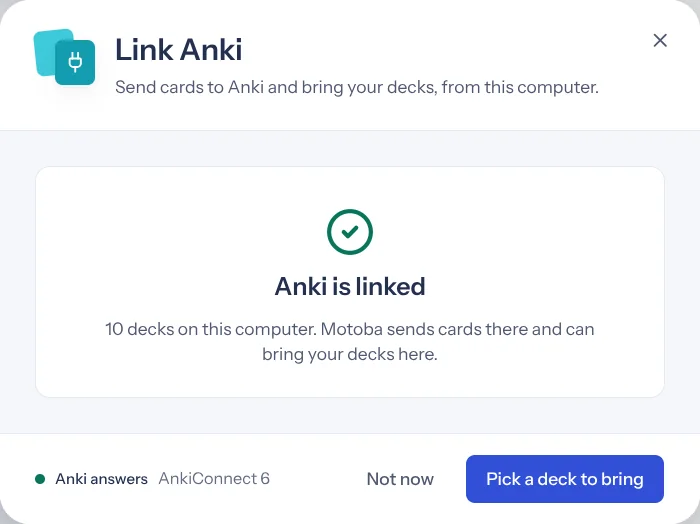
Vincular o Anki depois de responder Yes, em motoba.app (interface em inglês). Configurações → Anki depois do vínculo
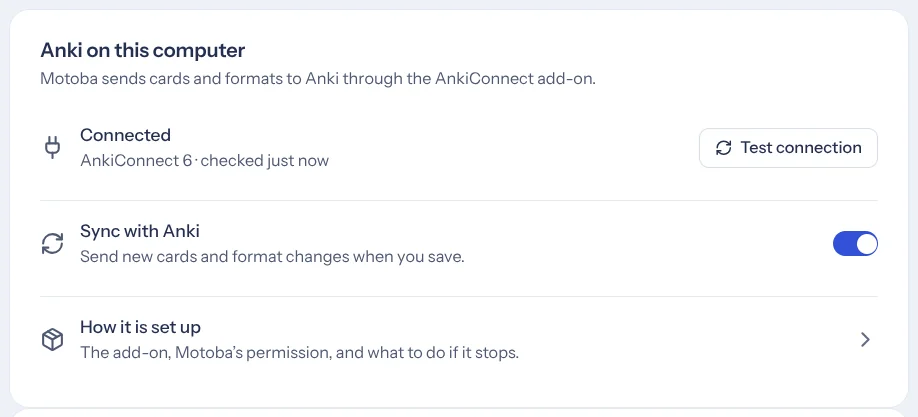
De volta ao Motoba, Configurações → Anki mostra Connected, com a versão do AnkiConnect (6) e o horário da última verificação. Depois disso, Sincronizar com o Anki pode ser ligado.
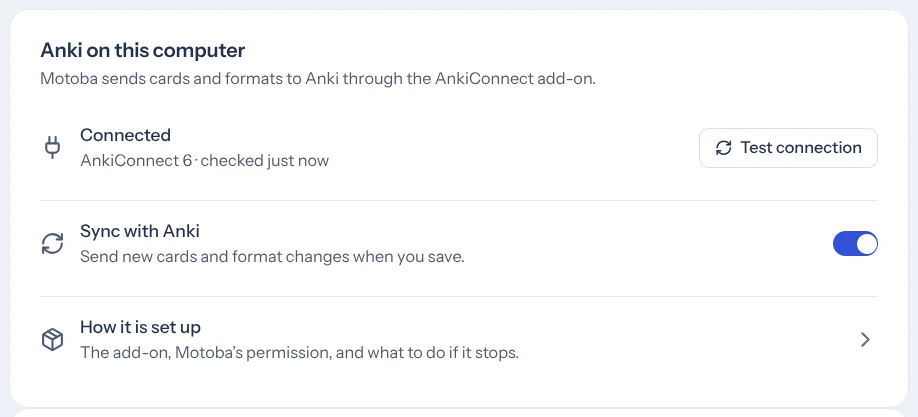
Configurações → Anki depois do vínculo, em motoba.app (interface em inglês).
"webCorsOriginList": [
  "http://localhost",
  "https://motoba.app"
]
O que pode dar errado?
- Permissões locais dependem do navegador, sistema e versão do complemento. Não desative a segurança do navegador globalmente.
- Importar diretamente um tipo de nota exige conexão com o Anki no computador. Importação de arquivos é outro processo.
- Se o conteúdo mudou nos dois lugares, confira as diferenças antes de enviar novamente. Faça backup dos baralhos importantes antes de mudanças estruturais.