

Conectar Motoba con Anki en el ordenador
Por el equipo de Motoba · Revisado el
AnkiConnect permite al navegador comunicarse con Anki en el mismo ordenador. Mantén Anki abierto, instala su complemento y autoriza Motoba. Tu cuenta de Motoba no sustituye a Anki ni a AnkiWeb, y esta conexión no alcanza un ordenador remoto ni un teléfono.
Antes de empezar
- Anki de escritorio instalado y abierto con el perfil correcto.
- Motoba abierto en un navegador del mismo ordenador.
- Permiso para instalar complementos y autorizar el sitio.
Paso a paso
Instalar AnkiConnect
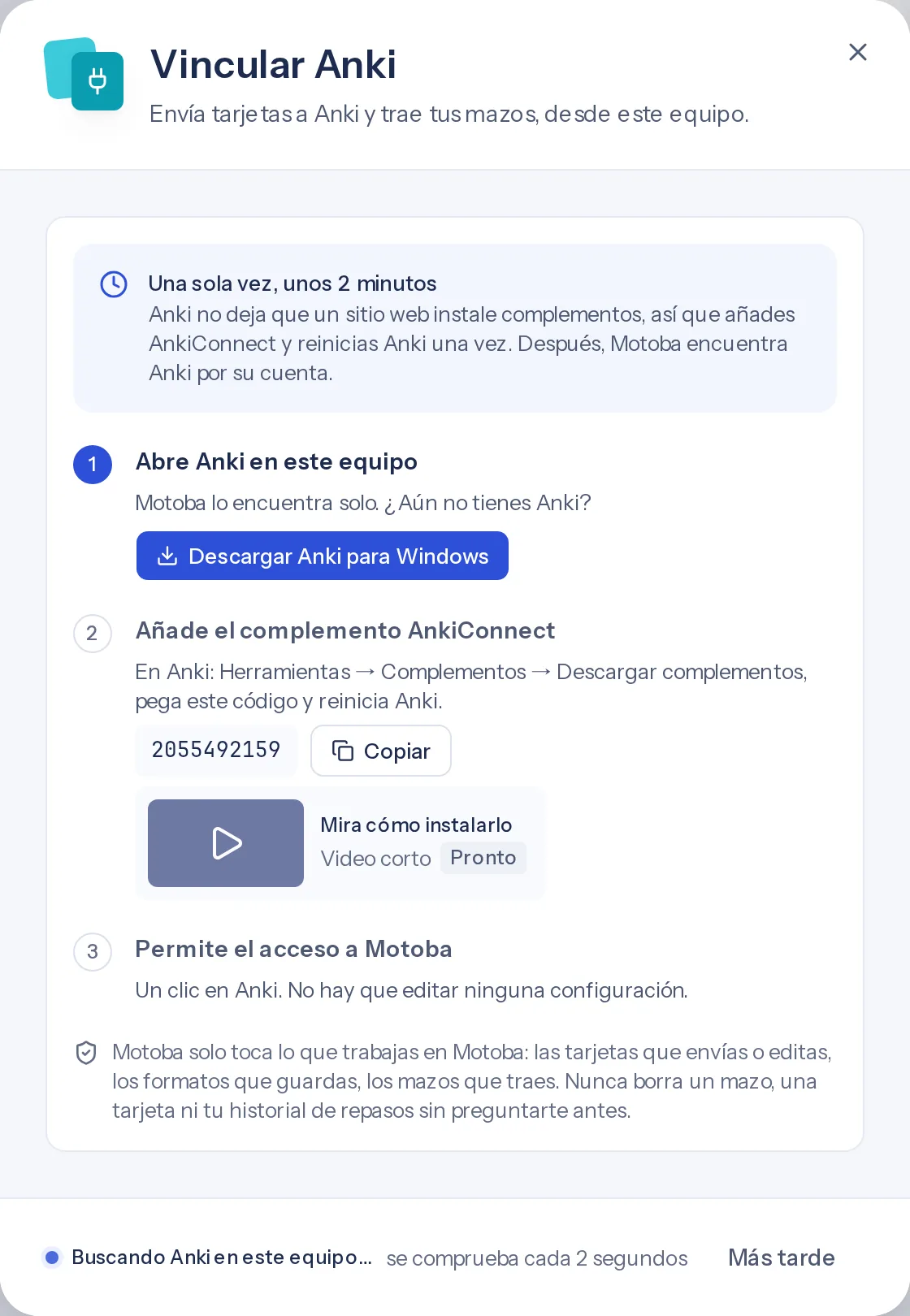
En Anki, abre Herramientas → Complementos → Descargar complementos. Introduce 2055492159, confirma y reinicia Anki. Déjalo abierto mientras usas Motoba. Consulta la página oficial del complemento para comprobar la compatibilidad actual.
Autorizar Motoba
En Motoba, abre Ajustes → Anki y elige Vincular Anki. Si el navegador pide acceso a la red local, concédelo al sitio de confianza. En la ventana de Anki, comprueba el dominio solicitante y autoriza Motoba. Acepta solo los orígenes que reconozcas.
Si no aparece la ventana
Abre la configuración de AnkiConnect. Añade https://motoba.app a webCorsOriginList sin borrar las entradas existentes ni otros ajustes. El fragmento inferior muestra solo ese ajuste, no un archivo completo. Reinicia Anki. No uses comodines ni expongas el servicio local a Internet. Origen de producción que debes autorizar: https://motoba.app. El origen incluye protocolo, dominio y puerto si existe; /es y /en son rutas del mismo origen.
Probar un envío pequeño
Vuelve a Ajustes → Anki y reintenta la conexión. Envía un mazo pequeño ya revisado y comprueba destino, campos y audio en Anki. Si falla, revisa que Anki esté abierto en el perfil correcto, el complemento esté activo y el navegador permita conexiones locales. Un origen rechazado necesita autorización, no envíos repetidos.
Usar el móvil u otro dispositivo
AnkiConnect no funciona en AnkiMobile ni AnkiDroid. Descarga un .apkg desde Motoba e impórtalo con la aplicación de destino. También puedes enviar desde el ordenador y sincronizar Anki mediante tu cuenta de AnkiWeb hacia el móvil. Motoba no hace esa sincronización de AnkiWeb por ti.
Probado en Motoba
Pantallas antes de vincular: capturadas el 25 de octubre de 2026 en una copia local de Motoba, en un navegador de un equipo sin Anki. Las demás pantallas: el mismo día, en un equipo con Anki de escritorio (interfaz en inglés) y Chrome, en motoba.app.
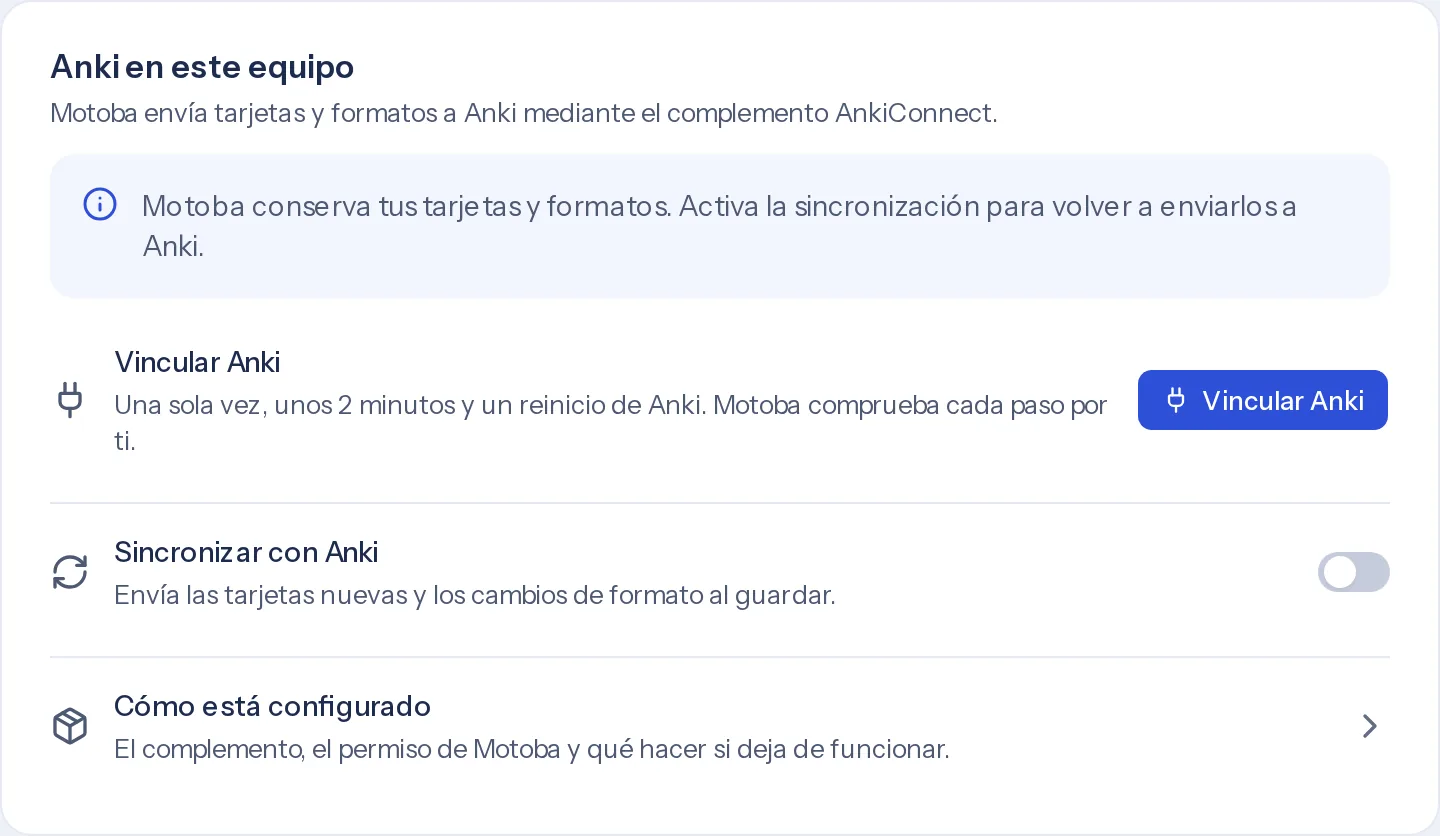
Configuración → Anki antes de vincular
Sin Anki, la sección ofrece Vincular Anki y deja desactivado Sincronizar con Anki. Las tarjetas y los formatos se quedan en Motoba hasta que exista el vínculo.
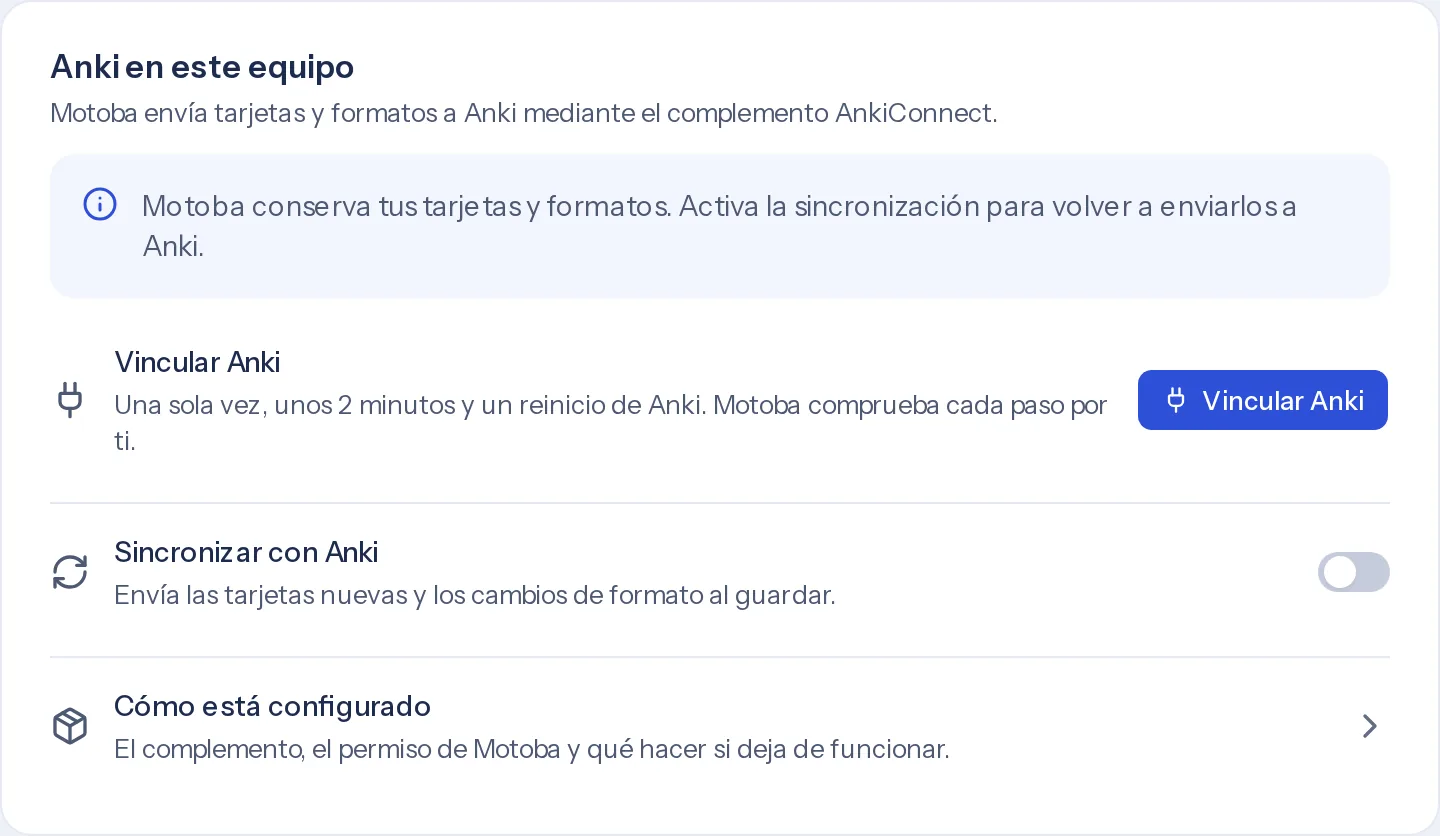
Configuración → Anki, antes de vincular. La ventana Vincular Anki
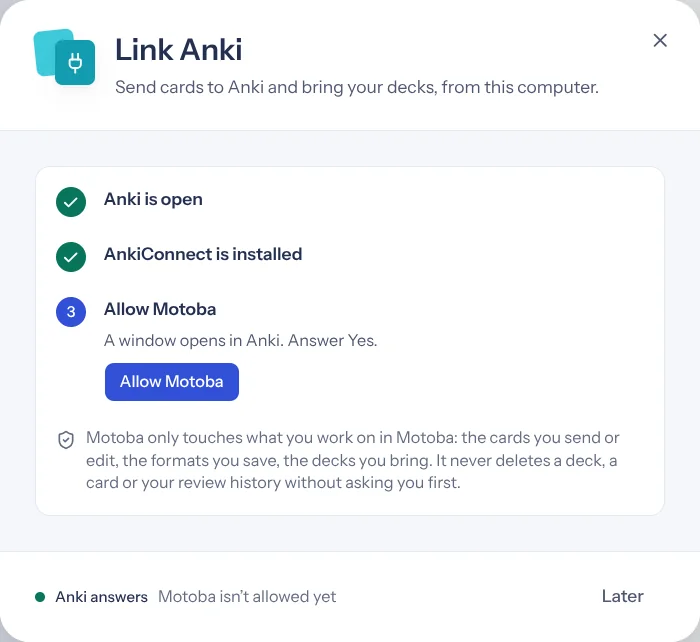
Vincular Anki abre tres pasos: abrir Anki, añadir AnkiConnect con el código 2055492159 y reiniciar Anki, y después permitir Motoba. Mientras la ventana está abierta, Motoba busca Anki cada 2 segundos.
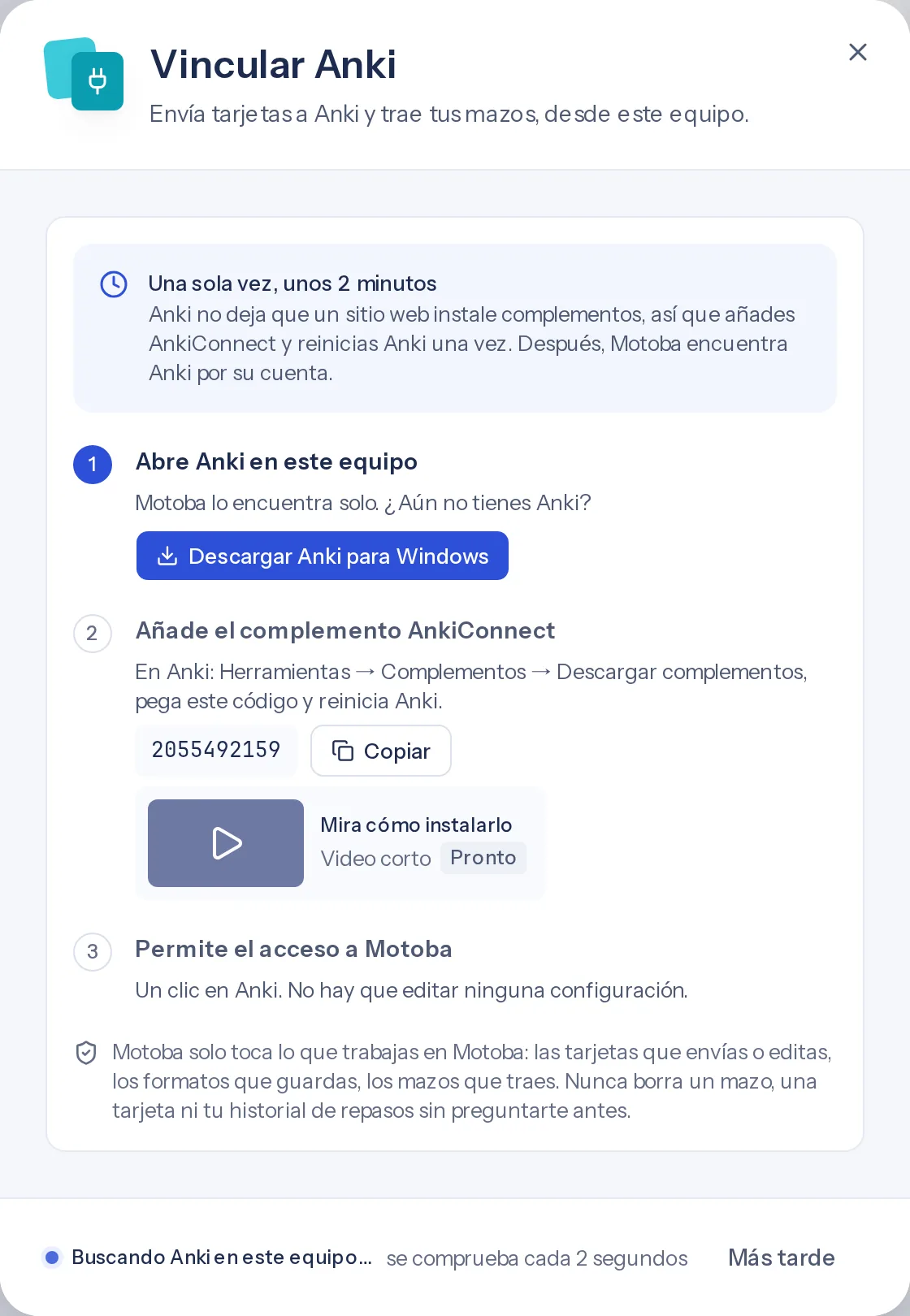
El botón de descarga sigue el sistema del equipo; esta captura muestra Windows. Instalar AnkiConnect
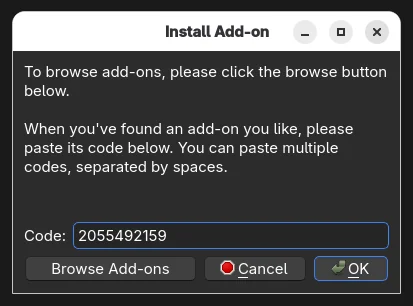
En Anki de escritorio: Herramientas → Complementos → Descargar complementos, pega 2055492159, confirma y reinicia Anki.
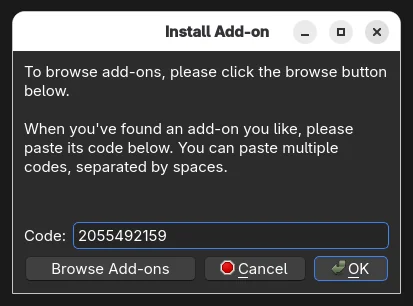
Tools → Add-ons → Get Add-ons, en Anki de escritorio (interfaz en inglés). Comprobar que el complemento está activo
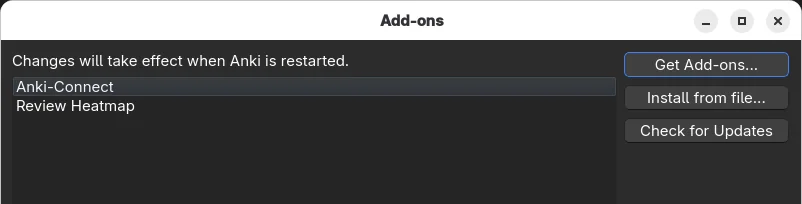
Tras reiniciar, Anki-Connect aparece en Herramientas → Complementos. Un complemento desactivado es lo primero que hay que revisar cuando Motoba no encuentra Anki.
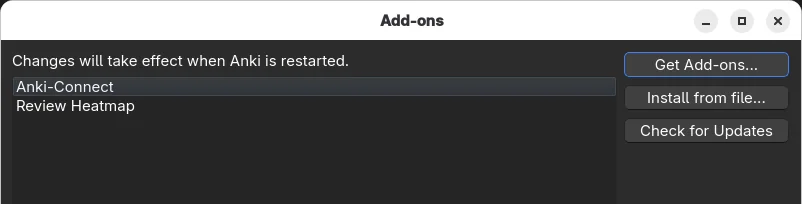
Tools → Add-ons, después de reiniciar Anki (interfaz en inglés). Permitir el acceso local en Chrome
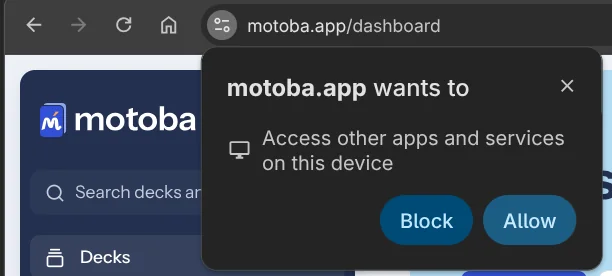
La primera vez que Motoba busca Anki, Chrome pregunta si motoba.app puede acceder a otras aplicaciones y servicios del dispositivo. Responde Permitir: si lo bloqueas, el navegador impide que Motoba llegue a Anki.
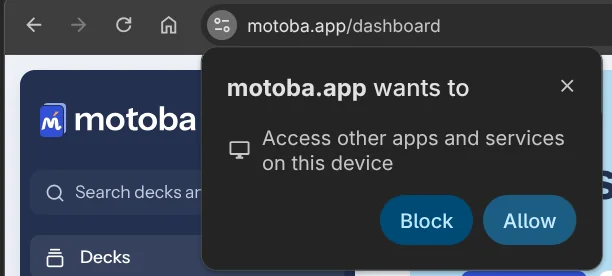
Solicitud de acceso a la red local de Chrome, en motoba.app (interfaz en inglés). Motoba encuentra Anki
Con Anki abierto y AnkiConnect instalado, la ventana Vincular Anki marca Anki está abierto y AnkiConnect está instalado, y ofrece Permitir a Motoba. Abajo, la respuesta de Anki: Motoba aún no tiene permiso.
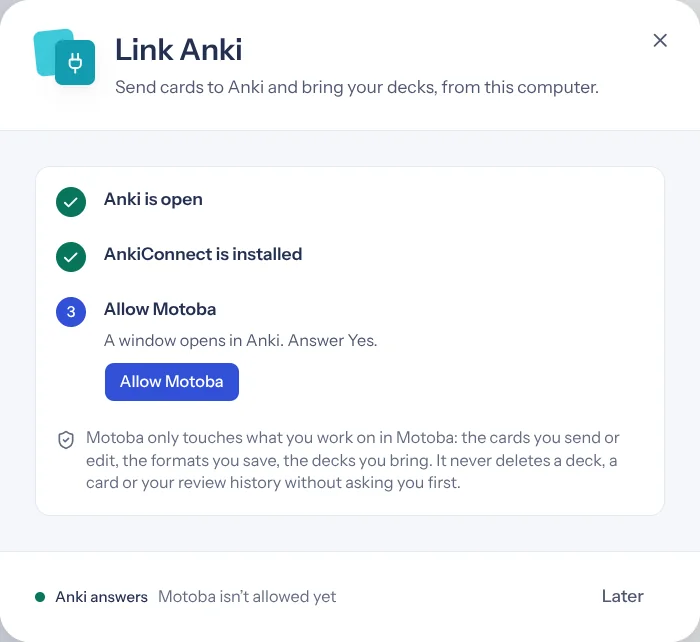
Vincular Anki una vez encontrado Anki, en motoba.app (interfaz en inglés). Permitir Motoba en Anki
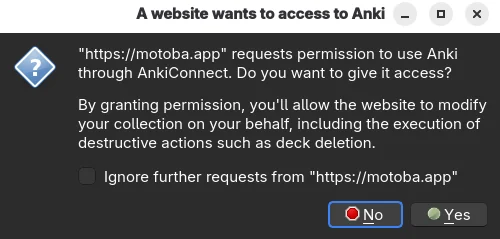
Permitir a Motoba hace que Anki abra «A website wants to access to Anki»: «https://motoba.app» pide usar Anki mediante AnkiConnect. La ventana puede abrirse detrás del navegador, y el foco está en No, así que Intro rechaza. Comprueba el dominio y haz clic en Yes.
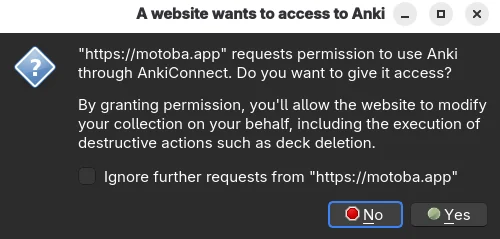
Diálogo de permiso de AnkiConnect, en Anki de escritorio (interfaz en inglés). Anki está vinculado
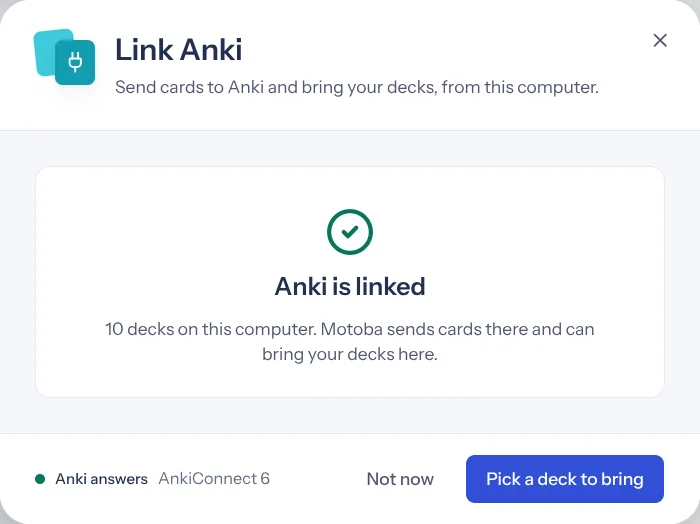
Tras Yes, la ventana muestra Anki está vinculado y cuenta los mazos encontrados en el equipo; después ofrece traer uno a Motoba.
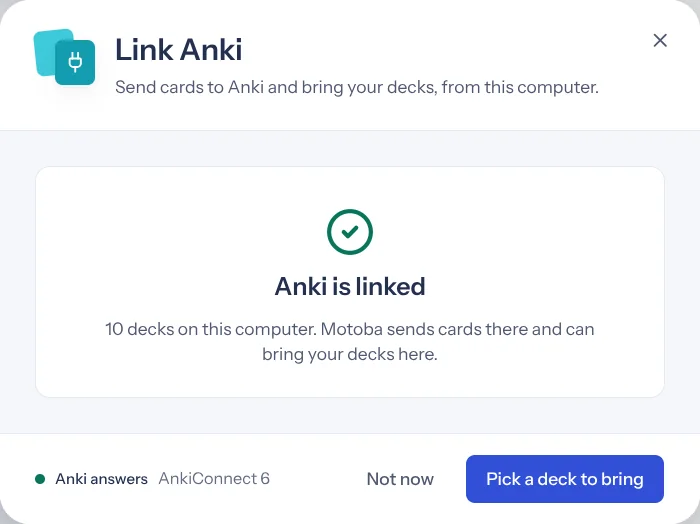
Vincular Anki después de responder Yes, en motoba.app (interfaz en inglés). Configuración → Anki una vez vinculado
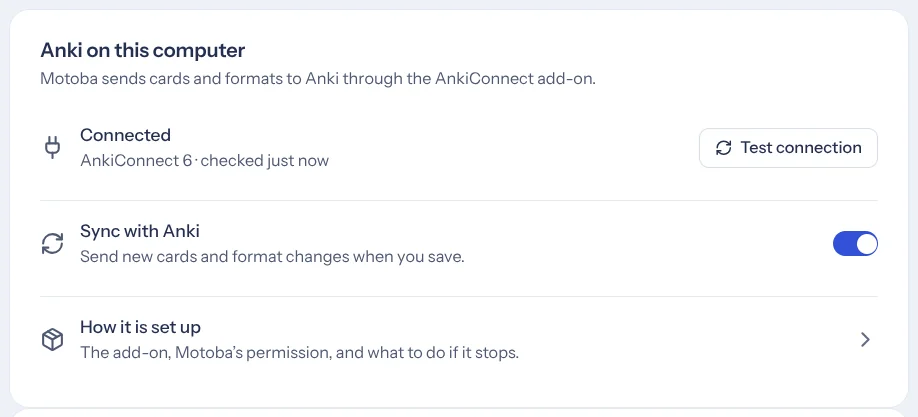
De vuelta en Motoba, Configuración → Anki muestra Connected, con la versión de AnkiConnect (6) y la hora de la última comprobación. Después se puede activar Sincronizar con Anki.
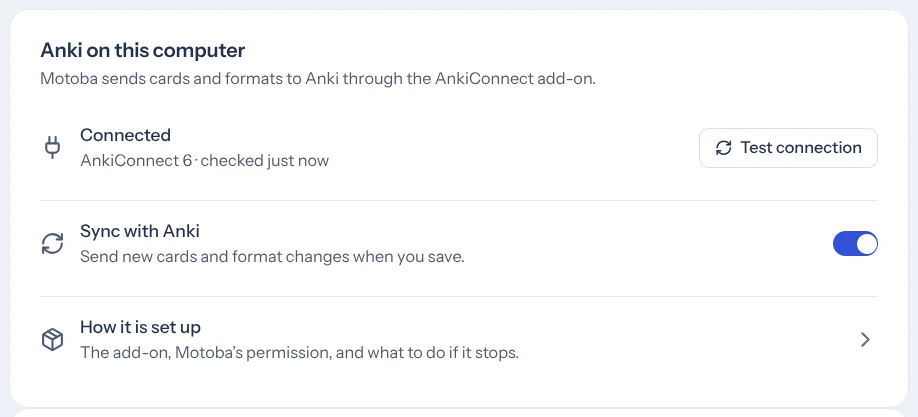
Configuración → Anki después de vincular, en motoba.app (interfaz en inglés).
"webCorsOriginList": [
  "http://localhost",
  "https://motoba.app"
]
¿Qué puede fallar?
- Los permisos locales dependen del navegador, el sistema y la versión del complemento. No desactives la seguridad del navegador de forma global.
- Importar directamente un tipo de nota requiere conexión con Anki en ordenador. La importación de archivos es otro proceso.
- Si el contenido cambió en ambos lugares, revisa las diferencias antes de volver a enviarlo. Haz una copia de seguridad de los mazos importantes antes de cambiar su estructura.