

パソコンでMotobaとAnkiを接続する
執筆:Motobaチーム · 更新日
AnkiConnectを使うと、同じパソコン上のブラウザーとAnkiが通信できます。Ankiを開いたままアドオンを導入し、Motobaを許可します。MotobaのアカウントはAnkiやAnkiWebの代わりではなく、この接続で別のパソコンやスマートフォンにはアクセスできません。
始める前に
- 目的のプロファイルで開いたデスクトップ版Anki。
- 同じパソコンのブラウザーで開いたMotoba。
- Ankiアドオンの導入とサイト接続を許可できる環境。
手順
AnkiConnectを導入する
Ankiで「ツール → アドオン → 新たにアドオンを取得」を開き、2055492159を入力します。導入を確認してAnkiを再起動し、Motobaを使う間は開いておきます。対応バージョンはアドオンの公式ページで確認してください。
Motobaを許可する
Motobaの「設定 → Anki」でAnkiへの接続を選びます。ブラウザーがローカルネットワークへのアクセスを求めたら、信頼するサイトに対して許可します。Ankiの許可画面でも要求元ドメインを確認し、Motobaを許可します。知らないオリジンは許可しないでください。
許可画面が表示されない場合
AnkiConnectの設定を開き、既存の項目やほかの設定を残したままwebCorsOriginListにhttps://motoba.appを追加します。下の断片はこの設定だけで、設定ファイル全体ではありません。その後Ankiを再起動します。ワイルドカードを使ったり、ローカルサービスをインターネットに公開したりしないでください。本番環境で許可するオリジンはhttps://motoba.appです。オリジンはプロトコル、ホスト名、必要に応じてポート番号からなります。/jaと/enは同じオリジン内のパスです。
少量で接続を確かめる
「設定 → Anki」で再接続します。接続後、確認済みの小さなデッキを送り、Ankiで送信先、フィールド、音声を確認します。失敗する場合はAnkiの起動、プロファイル、アドオンの有効化、ブラウザーのローカル接続許可を確認します。オリジンの拒否は、再送ではなく許可の見直しが必要です。
スマートフォンや別の端末で使う
AnkiMobileやAnkiDroidではAnkiConnectは動きません。Motobaから.apkgをダウンロードし、利用するアプリで読み込みます。またはパソコンから送信し、自分のAnkiWebアカウントでAnkiを同期してモバイルへ移します。MotobaがAnkiWebの同期を代行するわけではありません。
Motobaでの実際のテスト
連携前の画面は、2026年10月25日にMotobaのローカル環境で、Ankiが入っていないパソコンのブラウザから撮影しました。そのほかの画面は同じ日に、Anki(パソコン版、英語表示)とChromeがあるパソコンで、motoba.app上で撮影しました。
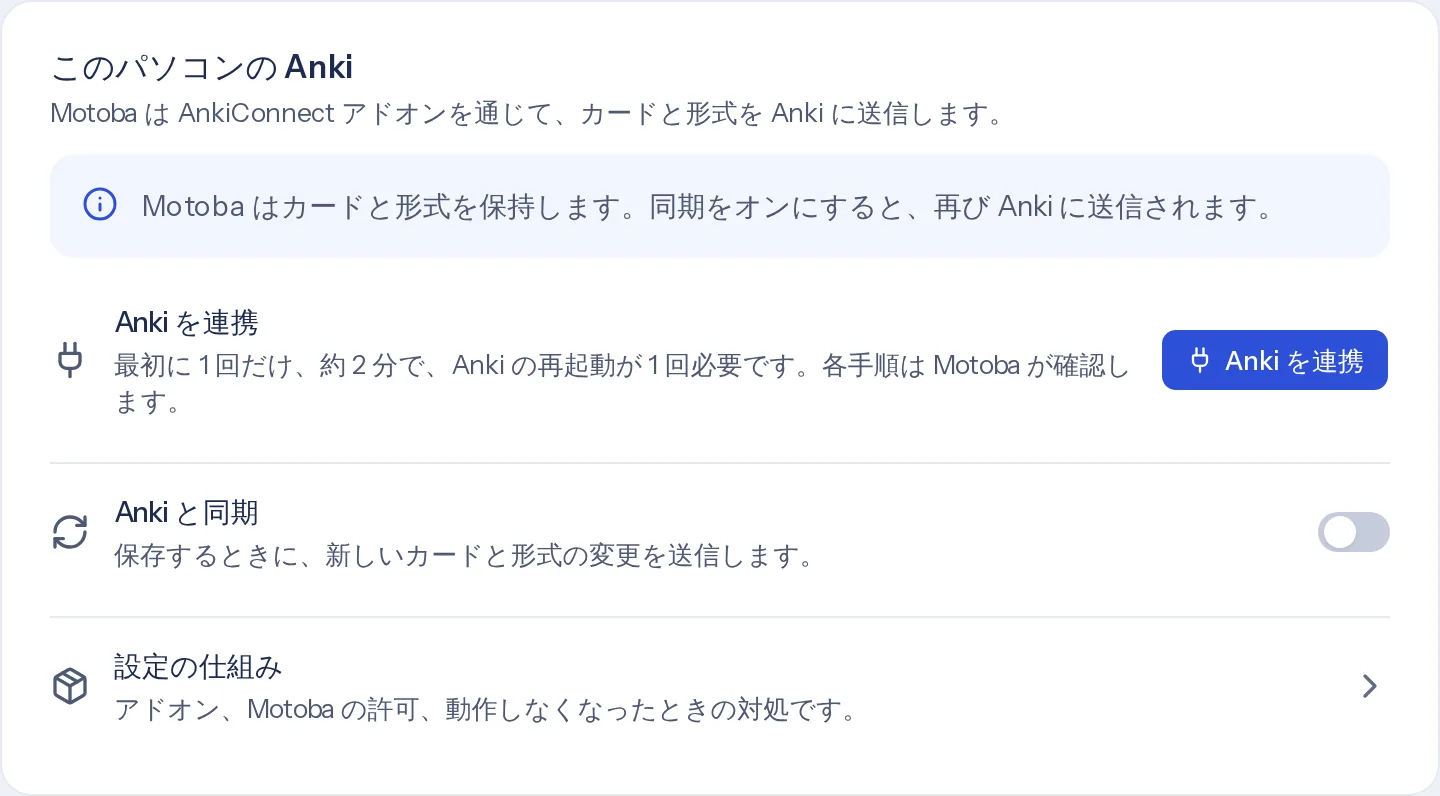
連携前の 設定 → Anki
Ankiがない状態では、「Anki を連携」が表示され、「Anki と同期」はオフのままです。連携するまで、カードとフォーマットはMotobaに保存されます。
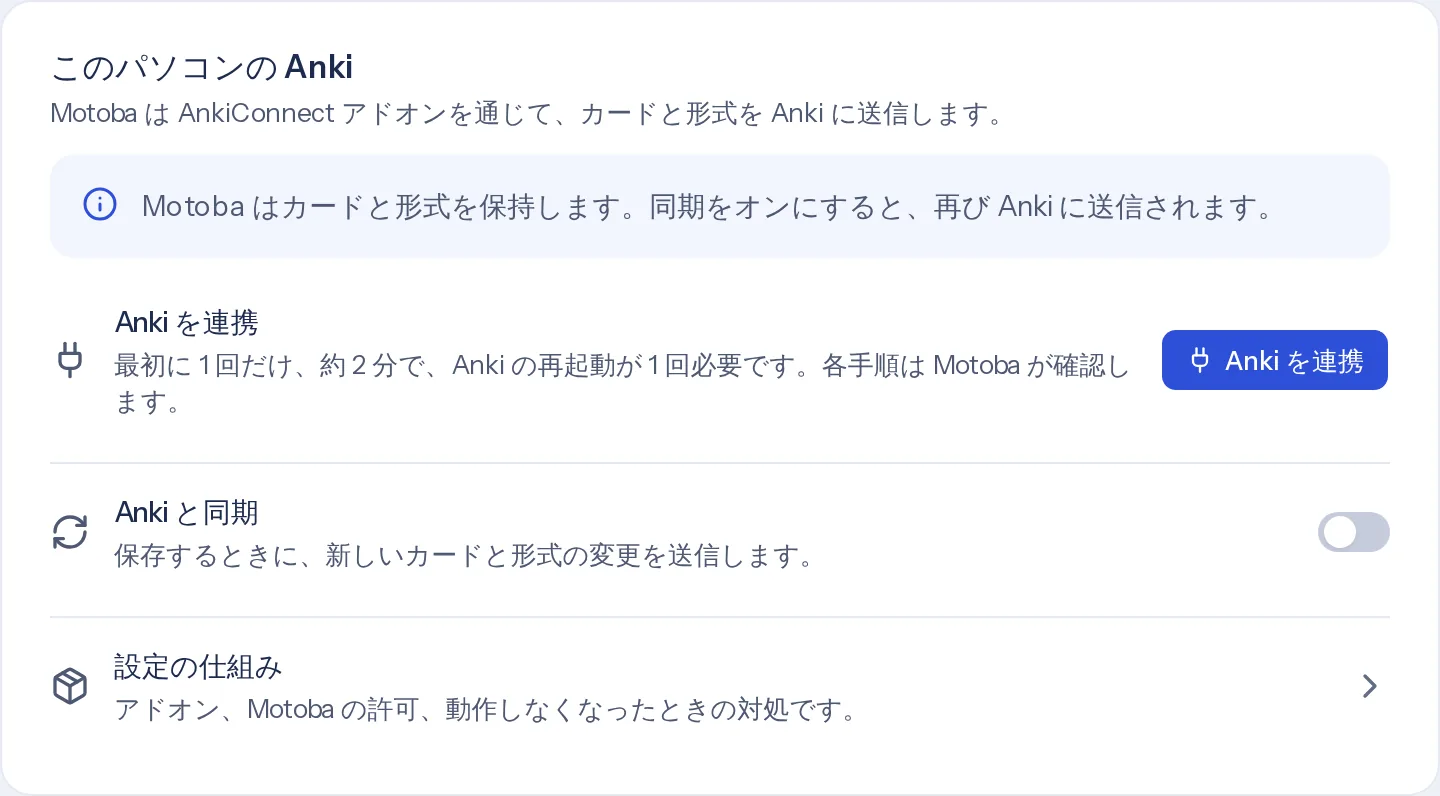
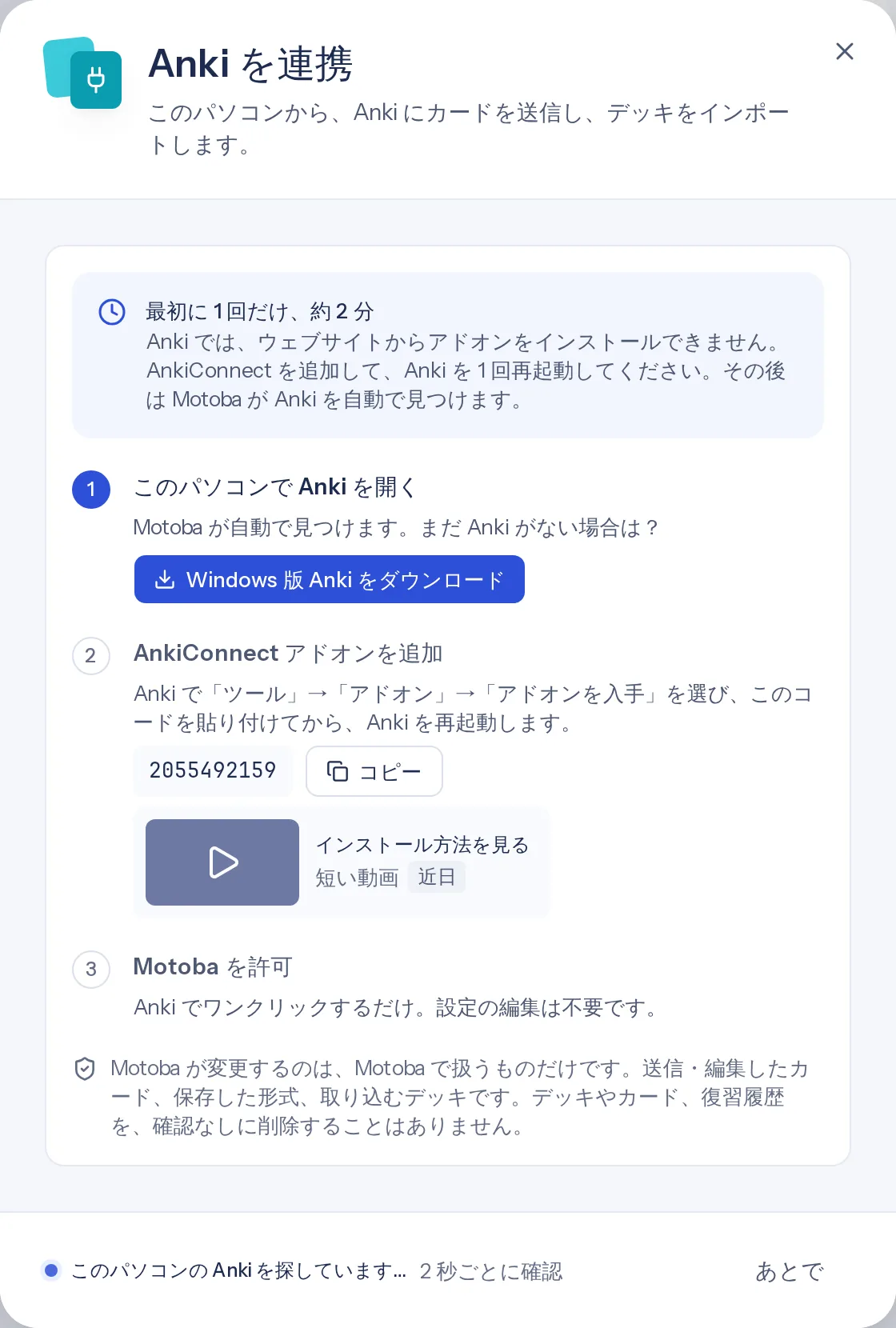
連携前の 設定 → Anki。 「Anki を連携」ウィンドウ
「Anki を連携」を押すと3つの手順が表示されます。Ankiを開く、コード 2055492159 でAnkiConnectを追加してAnkiを再起動する、Motobaを許可する、の3つです。ウィンドウを開いている間、Motobaは2秒ごとにAnkiを探します。
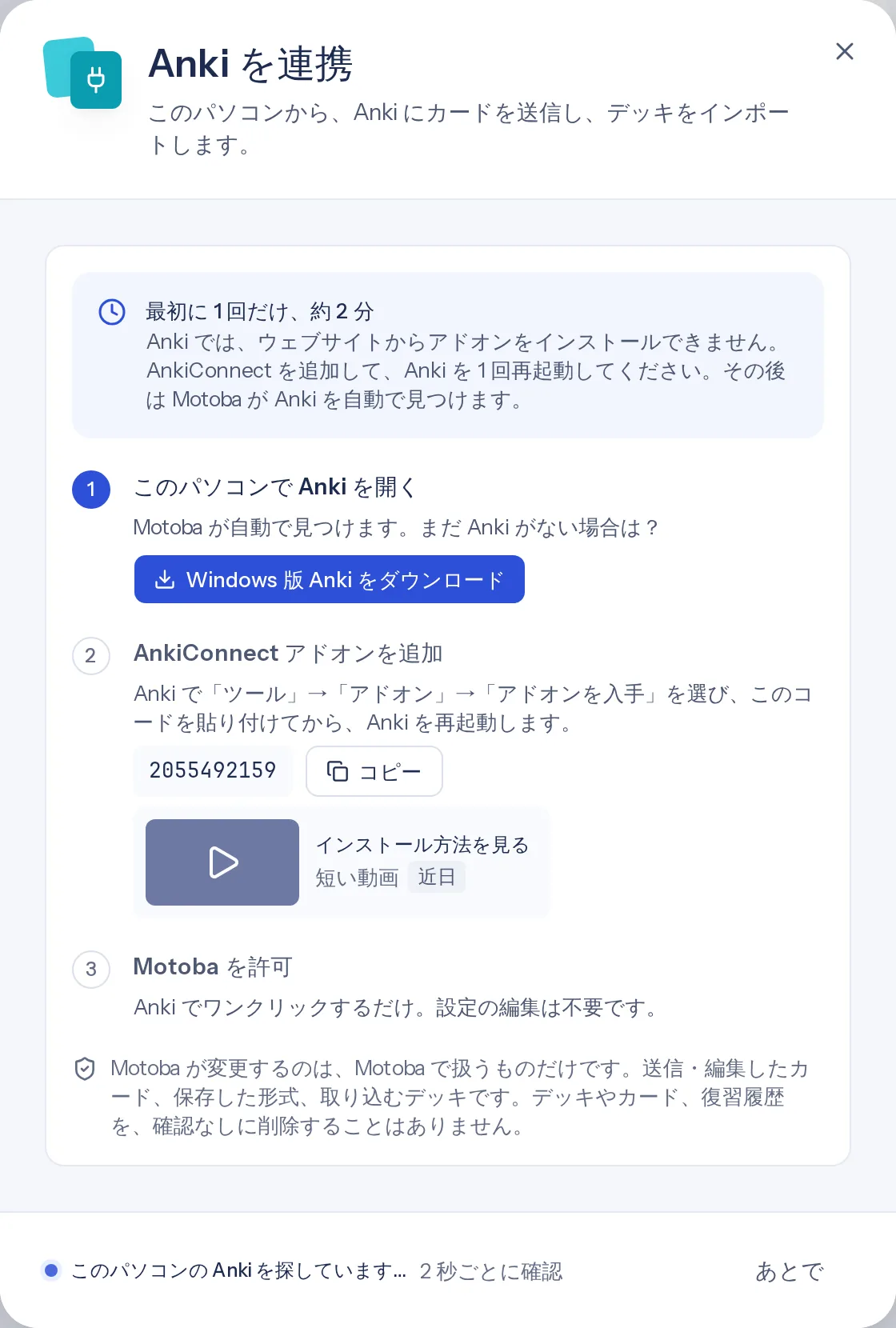
ダウンロードボタンはパソコンのOSに合わせて変わります。このスクリーンショットはWindowsの場合です。 AnkiConnectをインストールする
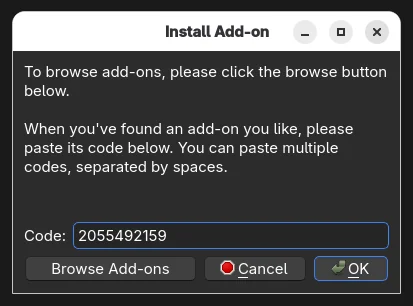
Anki(パソコン版)で ツール → アドオン → 新たにアドオンを取得 を開き、2055492159 を貼り付けて確定し、Ankiを再起動します。
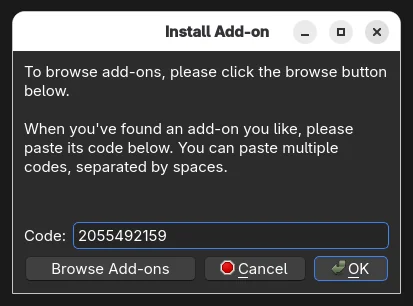
Anki(パソコン版)の Tools → Add-ons → Get Add-ons(英語表示)。 アドオンが有効か確認する
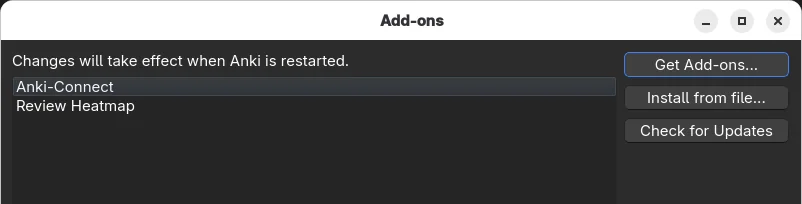
再起動後、Anki-Connectが ツール → アドオン に表示されます。MotobaがAnkiを見つけられないときは、まずアドオンが無効になっていないか確認します。
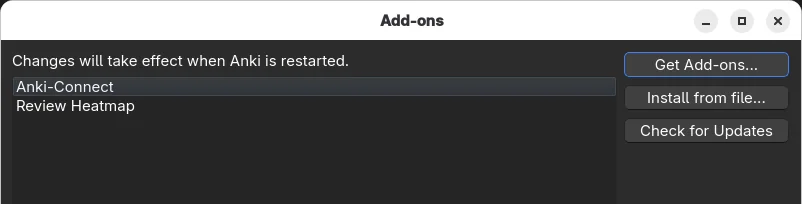
Anki再起動後の Tools → Add-ons(英語表示)。 Chromeでローカルアクセスを許可する
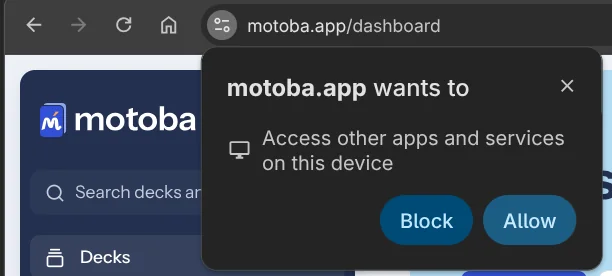
MotobaがはじめてAnkiを探すとき、Chromeは motoba.app にこのデバイス上の他のアプリやサービスへのアクセスを許可するか尋ねます。「許可」を選んでください。ブロックすると、ブラウザがMotobaからAnkiへの接続を止めます。
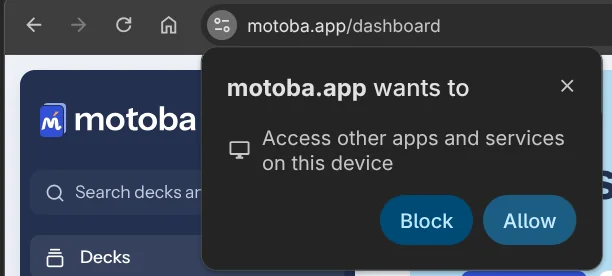
motoba.app上のChromeのローカルネットワークアクセス確認(英語表示)。 MotobaがAnkiを見つける
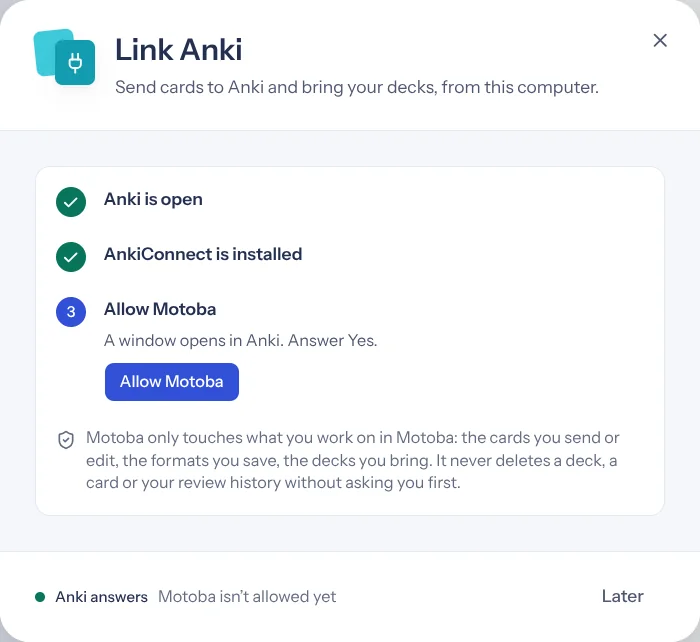
Ankiが開いていてAnkiConnectが入っていると、「Anki を連携」ウィンドウで「Anki は開いています」と「AnkiConnect はインストール済みです」にチェックが付き、「Motoba を許可」が表示されます。下部にはAnkiの応答として、まだMotobaが許可されていないことが表示されます。
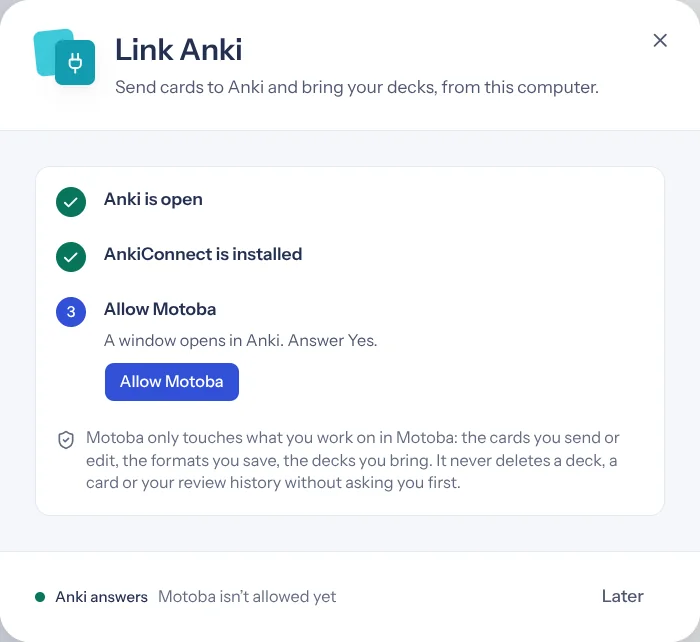
Ankiが見つかった後の「Anki を連携」(motoba.app、英語表示)。 AnkiでMotobaを許可する
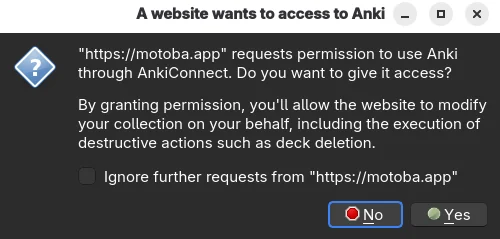
「Motoba を許可」を押すと、Ankiに「A website wants to access to Anki」が開き、「https://motoba.app」がAnkiConnect経由でAnkiの使用許可を求めます。このウィンドウはブラウザの後ろに開くことがあり、フォーカスはNoにあるためEnterでは拒否になります。ドメインを確認してから Yes をクリックしてください。
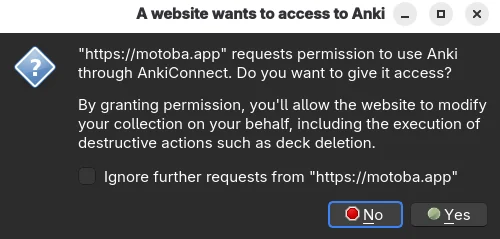
Anki(パソコン版)のAnkiConnect許可ダイアログ(英語表示)。 Ankiの連携完了
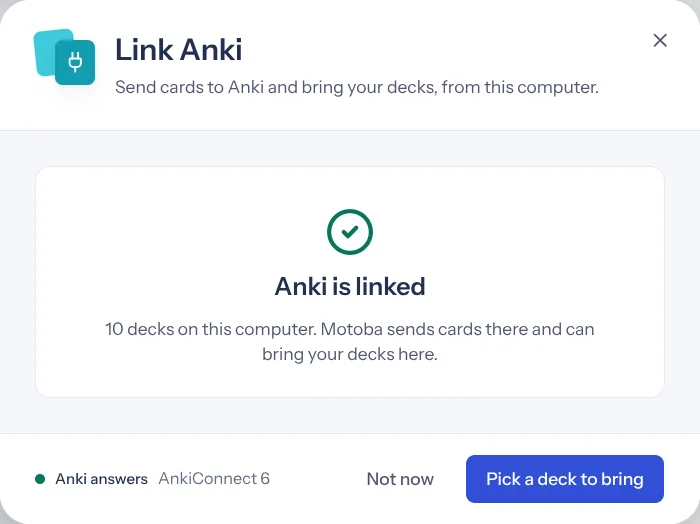
Yes を押すと、ウィンドウに「Anki を連携しました」と表示され、このパソコンで見つかったデッキ数が示されます。続けてデッキをMotoba に取り込むこともできます。
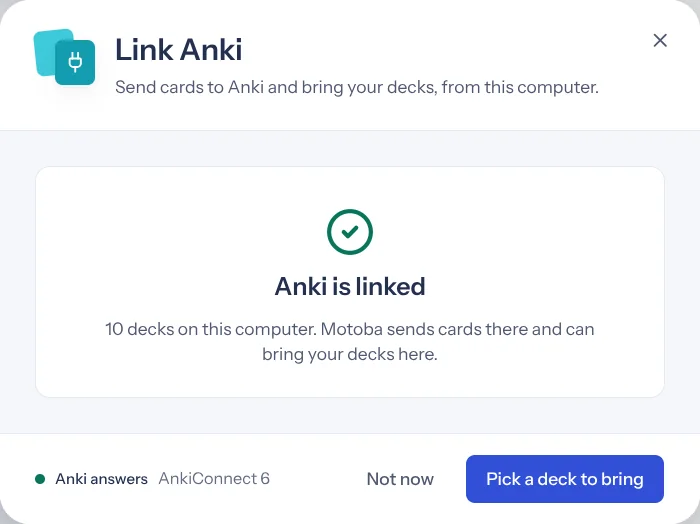
Yes と答えた後の「Anki を連携」(motoba.app、英語表示)。 連携後の 設定 → Anki
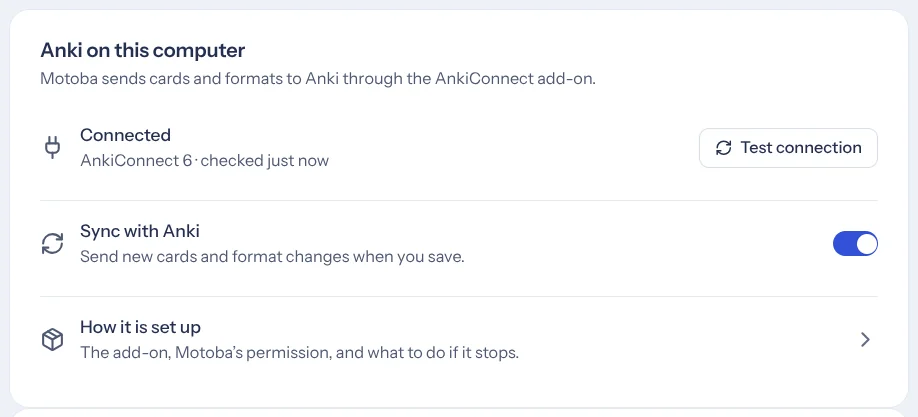
Motobaに戻ると、設定 → Anki に Connected と、AnkiConnectのバージョン(6)、最後に確認した時刻が表示されます。その後「Anki と同期」をオンにできます。
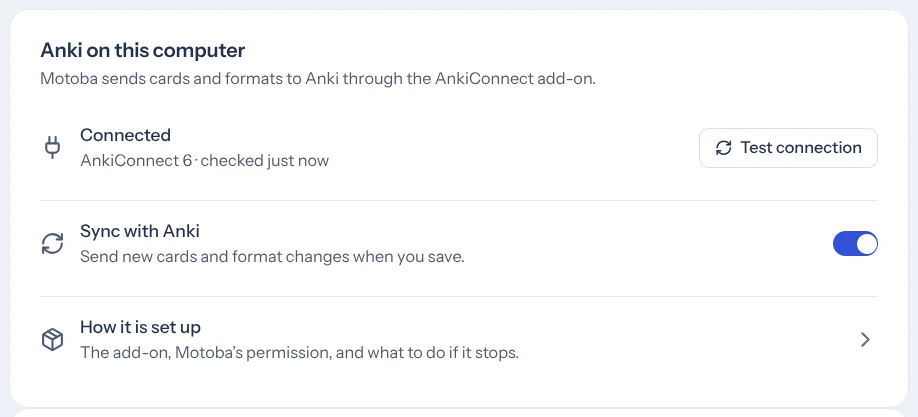
motoba.app上の連携後の 設定 → Anki(英語表示)。
"webCorsOriginList": [
  "http://localhost",
  "https://motoba.app"
]
起こりうる問題は?
- ローカル接続の権限はブラウザー、OS、アドオンのバージョンによって異なります。ブラウザー全体のセキュリティを無効にしないでください。
- ノートタイプをAnkiから直接読み込むにはパソコンでの接続が必要です。ファイルの読み込みは別の手順です。
- 両方で内容を変えた場合は、再送前に差分を確認します。重要なデッキの構造を変える前にAnkiでバックアップしてください。