

Connecter Motoba à Anki sur ordinateur
Par l’équipe Motoba · Révisé le
AnkiConnect permet au navigateur de communiquer avec Anki sur le même ordinateur. Garde Anki ouvert, installe son extension puis autorise Motoba. Ton compte Motoba ne remplace ni Anki ni AnkiWeb ; cette connexion ne joint pas un ordinateur distant ou un téléphone.
Avant de commencer
- Anki installé et ouvert sur ordinateur avec le bon profil.
- Motoba ouvert dans un navigateur du même ordinateur.
- La possibilité d’installer une extension Anki et d’autoriser le site.
Les étapes
Installer AnkiConnect
Dans Anki, ouvre Outils → Greffons → Télécharger des greffons. Saisis 2055492159, confirme puis redémarre Anki. Laisse-le ouvert pendant l’utilisation de Motoba. Consulte la page officielle du greffon pour sa compatibilité actuelle.
Autoriser Motoba
Dans Motoba, ouvre Réglages → Anki puis Lier Anki. Si le navigateur demande l’accès au réseau local, autorise-le pour le site de confiance. Dans la fenêtre d’autorisation d’Anki, vérifie le domaine demandeur et accepte Motoba. N’autorise que les origines que tu reconnais.
Si la fenêtre n’apparaît pas
Ouvre la configuration du greffon AnkiConnect. Ajoute https://motoba.app à webCorsOriginList en gardant les entrées existantes et les autres réglages. Le fragment ci-dessous montre seulement ce réglage, pas un fichier complet. Redémarre Anki. N’utilise pas de joker et n’expose pas ce service local à Internet. Origine de production à autoriser : https://motoba.app. Une origine comprend le protocole, le domaine et un éventuel port ; /fr et /en sont des chemins de la même origine.
Vérifier avec un petit envoi
Retourne dans Réglages → Anki et réessaie. Une fois connecté, envoie un petit deck relu puis vérifie sa destination, ses champs et son audio dans Anki. Sinon, contrôle qu’Anki est ouvert sur le bon profil, que le greffon est actif et que le navigateur autorise les connexions locales. Une origine refusée exige une autorisation, pas des envois répétés.
Passer au téléphone ou à un autre appareil
AnkiConnect ne fonctionne ni dans AnkiMobile ni dans AnkiDroid. Télécharge un .apkg depuis Motoba et utilise la commande d’import de ton application. Tu peux aussi envoyer depuis l’ordinateur puis synchroniser Anki avec ton propre compte AnkiWeb vers le mobile. Motoba ne réalise pas cette synchronisation AnkiWeb à ta place.
Testé dans Motoba
Écrans avant la liaison : capturés le 25 octobre 2026 sur une copie locale de Motoba, dans un navigateur sur un ordinateur sans Anki. Les autres écrans : le même jour, sur un ordinateur avec Anki desktop (interface anglaise) et Chrome, sur motoba.app.
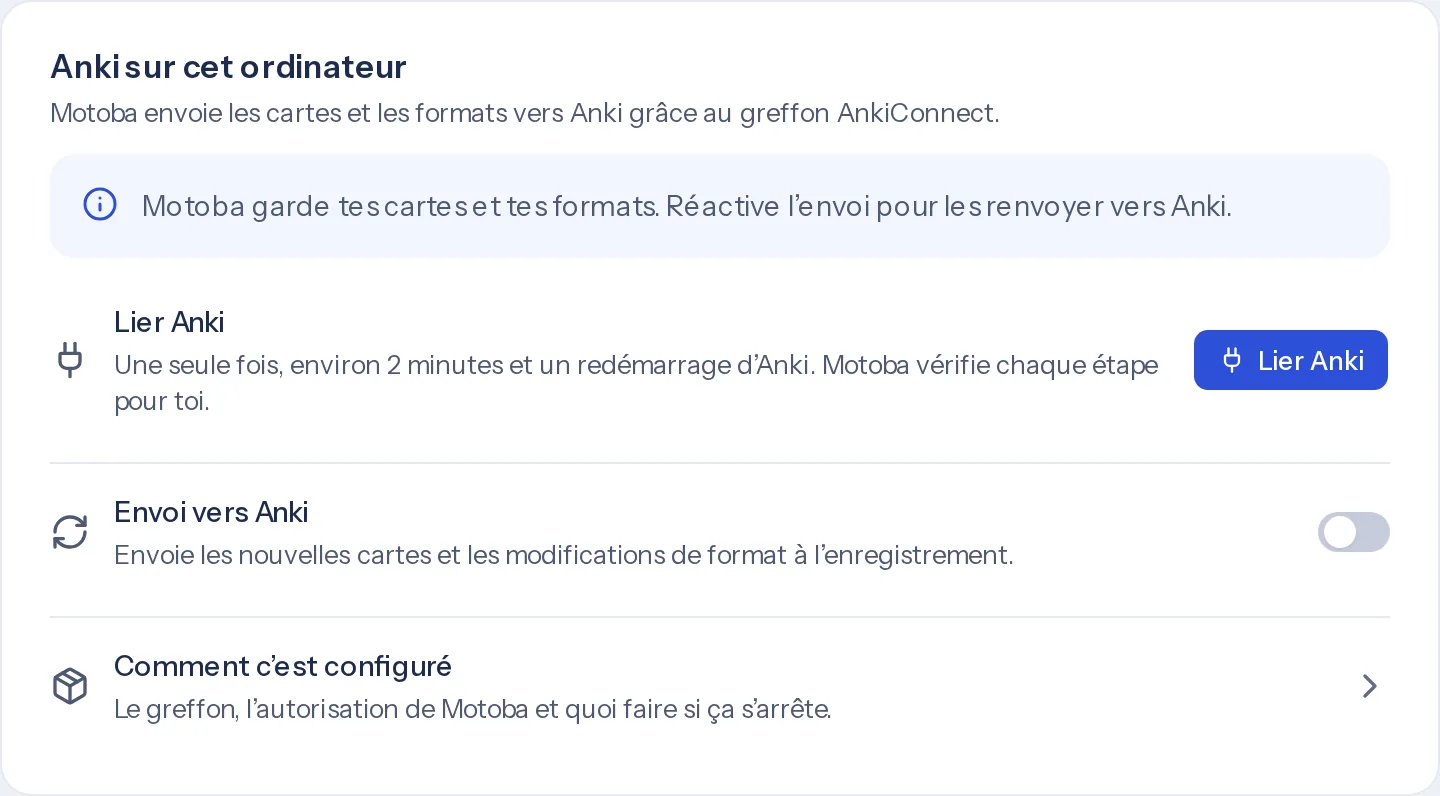
Paramètres → Anki avant la liaison
Sans Anki, la section propose Lier Anki et laisse l’Envoi vers Anki désactivé. Les cartes et les formats restent dans Motoba tant que la liaison n’existe pas.
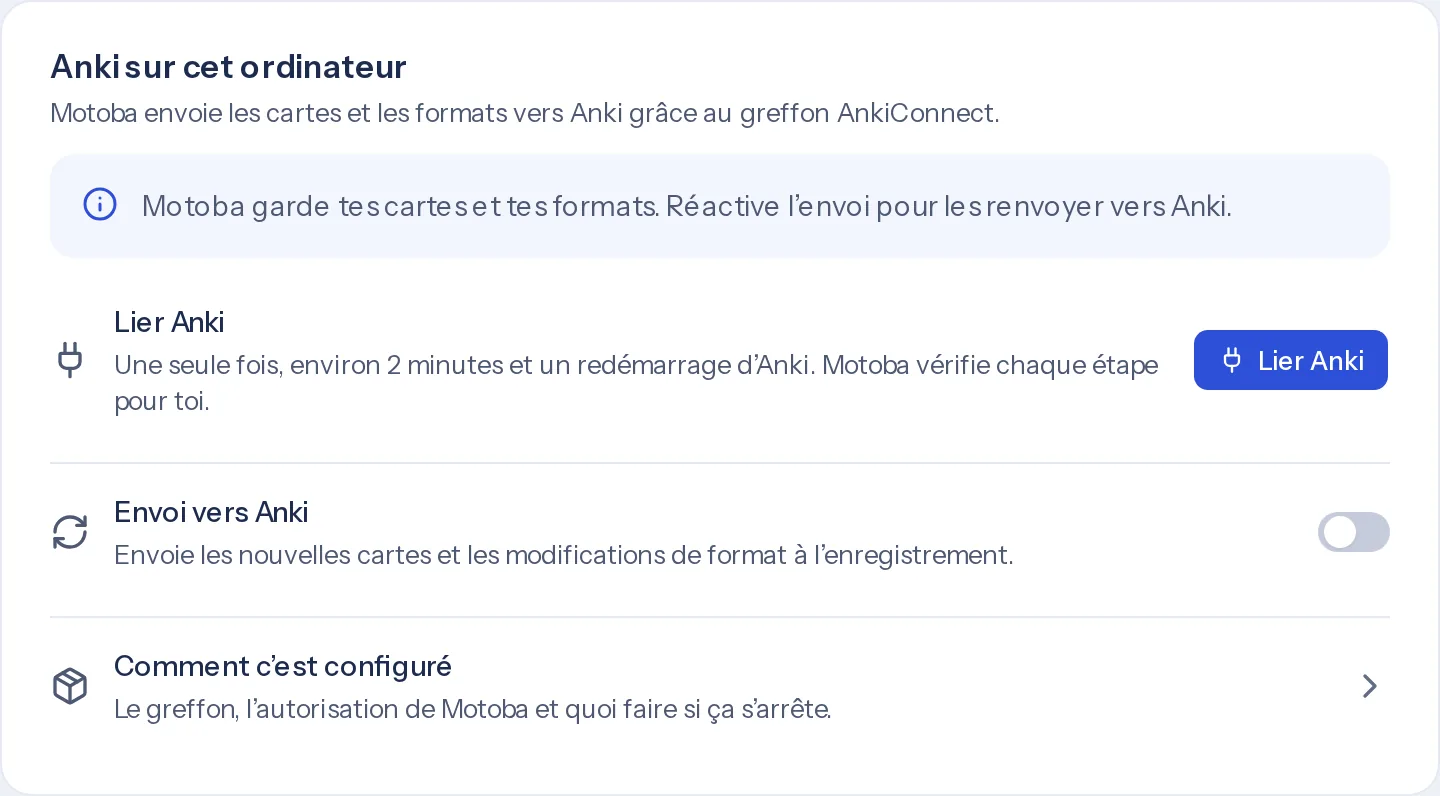
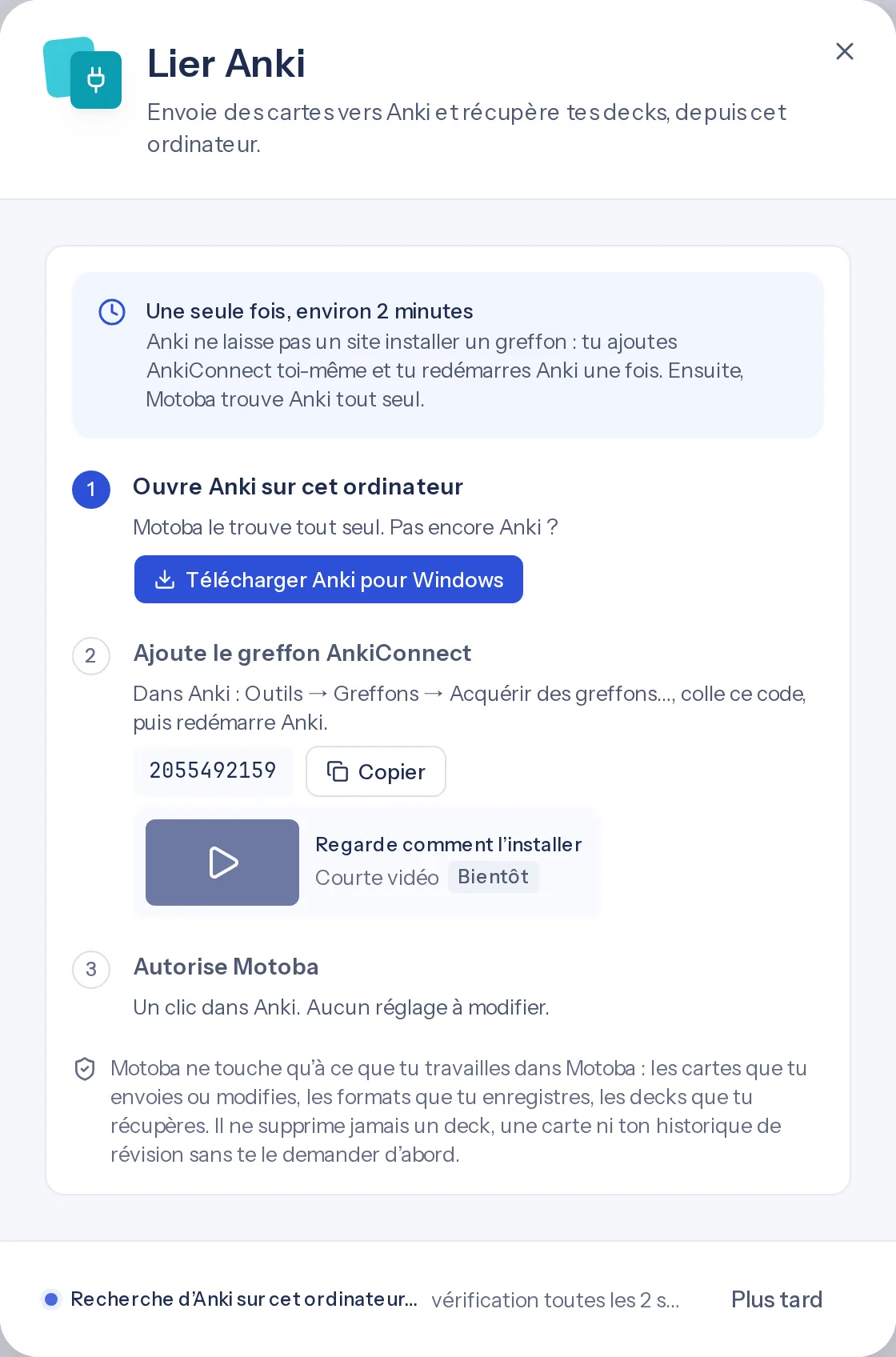
Paramètres → Anki, avant la liaison. La fenêtre Lier Anki
Lier Anki ouvre trois étapes : ouvrir Anki, ajouter AnkiConnect avec le code 2055492159 et redémarrer Anki, puis autoriser Motoba. Tant que la fenêtre est ouverte, Motoba cherche Anki toutes les 2 secondes.
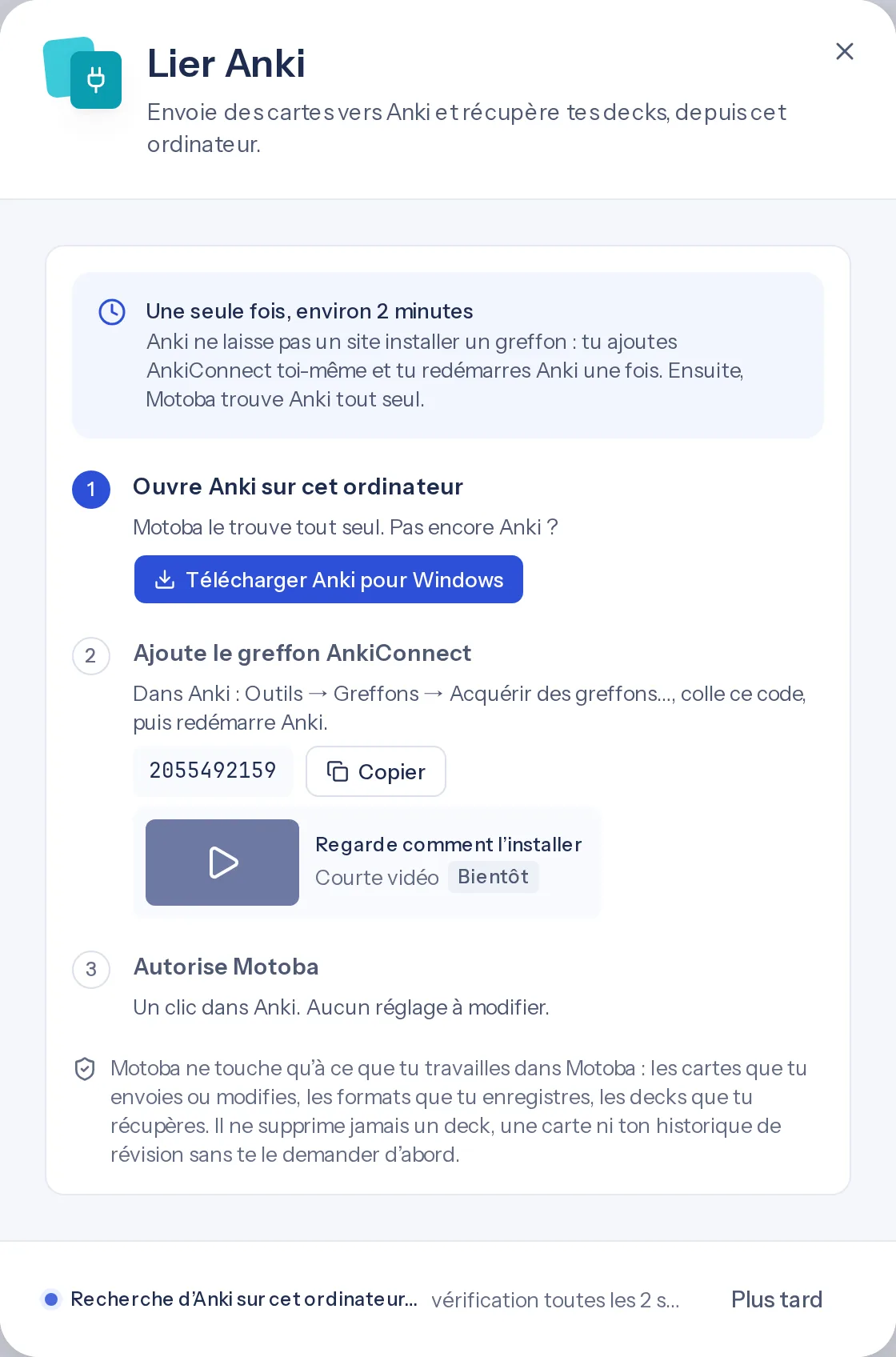
Le bouton de téléchargement suit le système de l’ordinateur ; cette capture montre Windows. Installer AnkiConnect
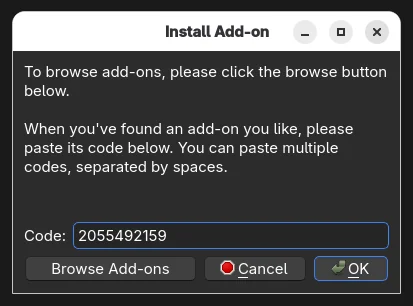
Dans Anki desktop : Outils → Greffons → Télécharger des greffons, colle 2055492159, valide, puis redémarre Anki.
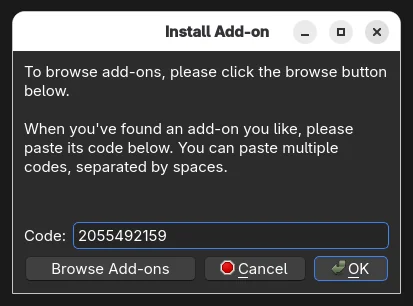
Tools → Add-ons → Get Add-ons, dans Anki desktop (interface anglaise). Vérifier que le greffon est actif
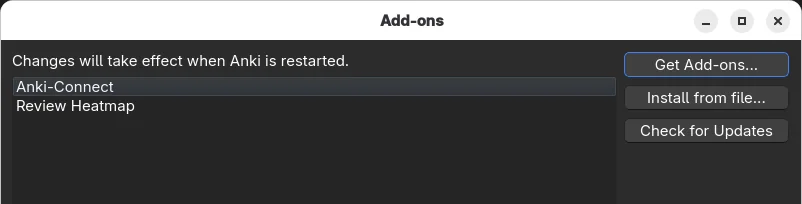
Après le redémarrage, Anki-Connect apparaît dans Outils → Greffons. Un greffon désactivé est la première chose à vérifier quand Motoba ne trouve pas Anki.
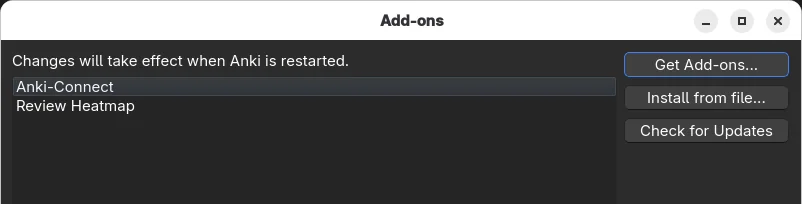
Tools → Add-ons, après le redémarrage d’Anki (interface anglaise). Autoriser l’accès local dans Chrome
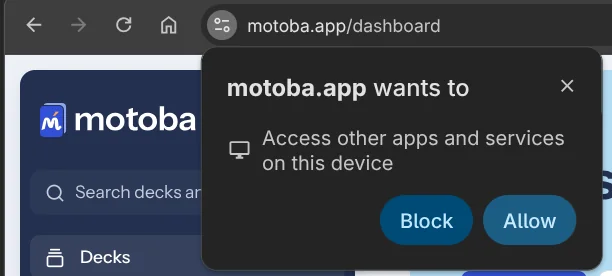
La première fois que Motoba cherche Anki, Chrome demande si motoba.app peut accéder aux autres applications et services de l’appareil. Réponds Autoriser : si tu bloques, le navigateur empêche Motoba de joindre Anki.
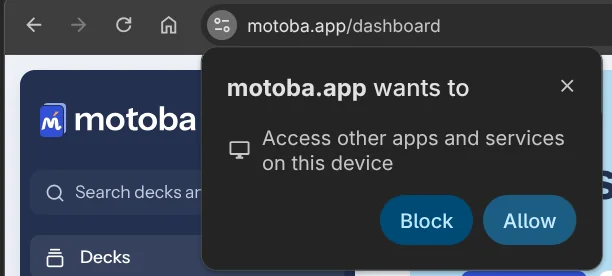
Demande d’accès au réseau local de Chrome, sur motoba.app (interface anglaise). Motoba trouve Anki
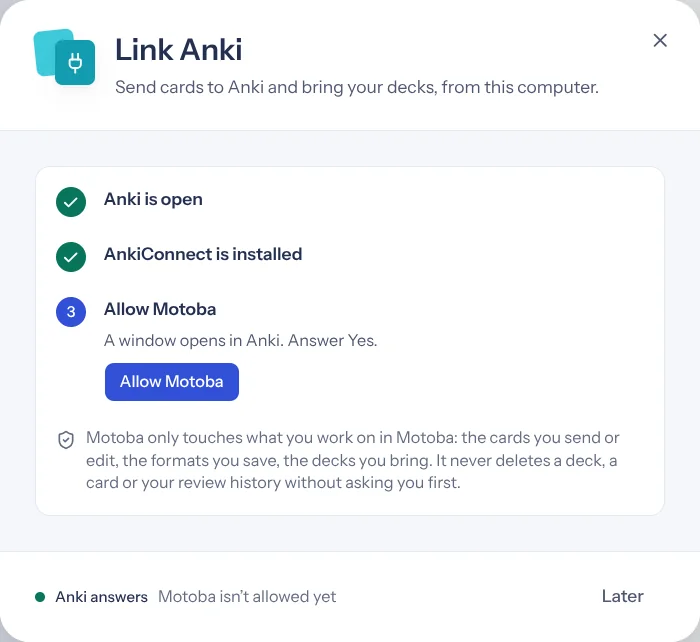
Avec Anki ouvert et AnkiConnect installé, la fenêtre Lier Anki coche Anki est ouvert et AnkiConnect est installé, puis propose Autoriser Motoba. En bas, la réponse d’Anki : Motoba n’est pas encore autorisé.
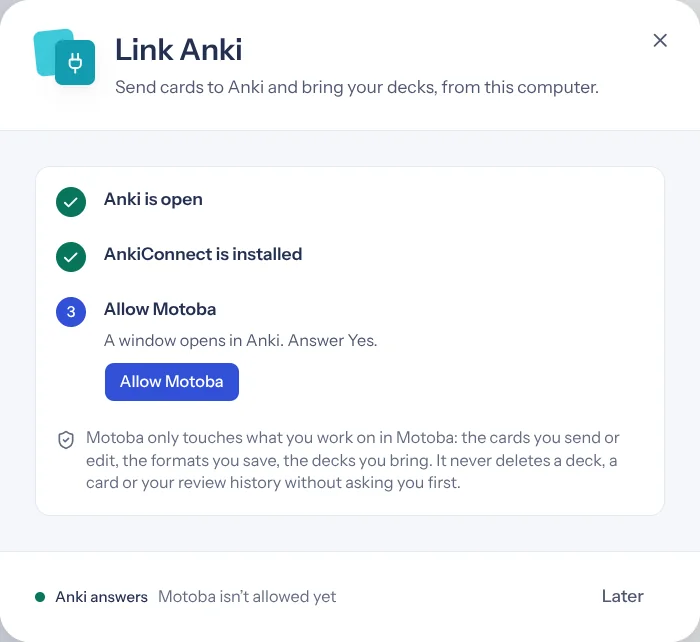
Lier Anki une fois Anki trouvé, sur motoba.app (interface anglaise). Autoriser Motoba dans Anki
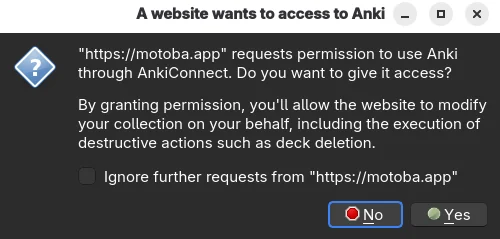
Autoriser Motoba fait ouvrir à Anki la fenêtre « A website wants to access to Anki » : « https://motoba.app » demande à utiliser Anki par AnkiConnect. La fenêtre peut s’ouvrir derrière le navigateur, et le focus est sur No : Entrée refuse. Vérifie le domaine, puis clique sur Yes.
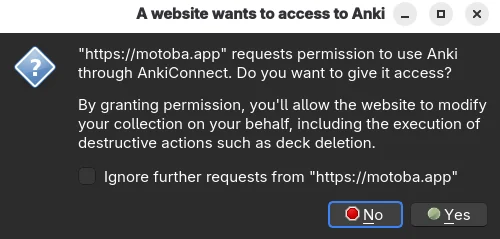
Dialogue d’autorisation d’AnkiConnect, dans Anki desktop (interface anglaise). Anki est lié
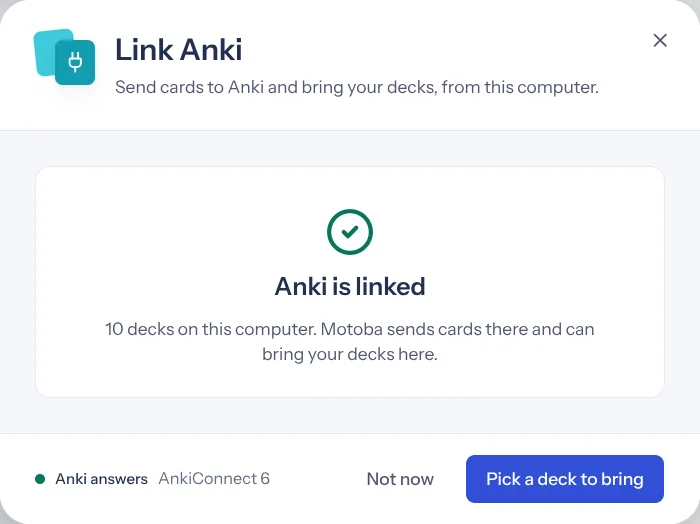
Après Yes, la fenêtre affiche Anki est lié et compte les decks trouvés sur l’ordinateur, puis propose d’en récupérer un dans Motoba.
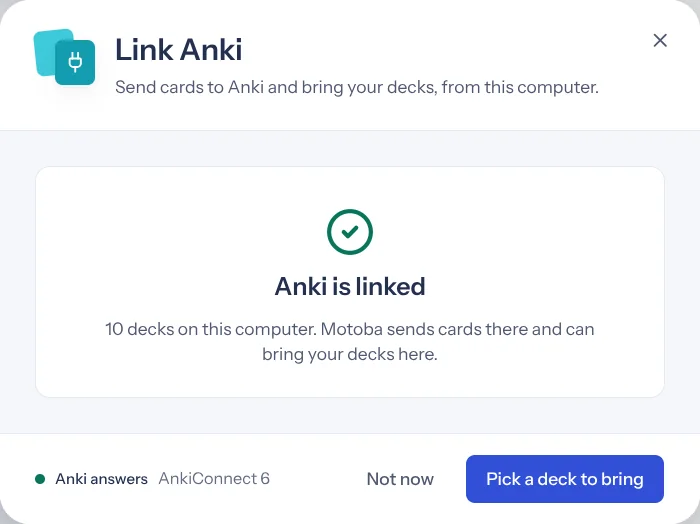
Lier Anki après la réponse Yes, sur motoba.app (interface anglaise). Paramètres → Anki une fois lié
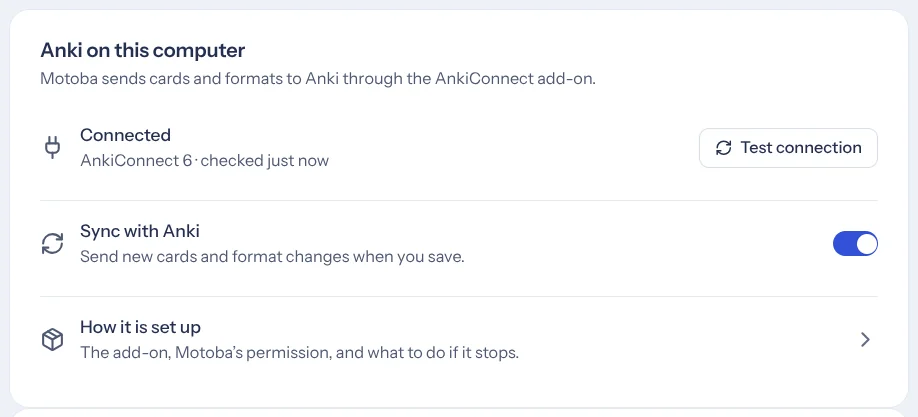
De retour dans Motoba, Paramètres → Anki affiche Connected, avec la version d’AnkiConnect (6) et l’heure de la dernière vérification. L’Envoi vers Anki peut alors être activé.
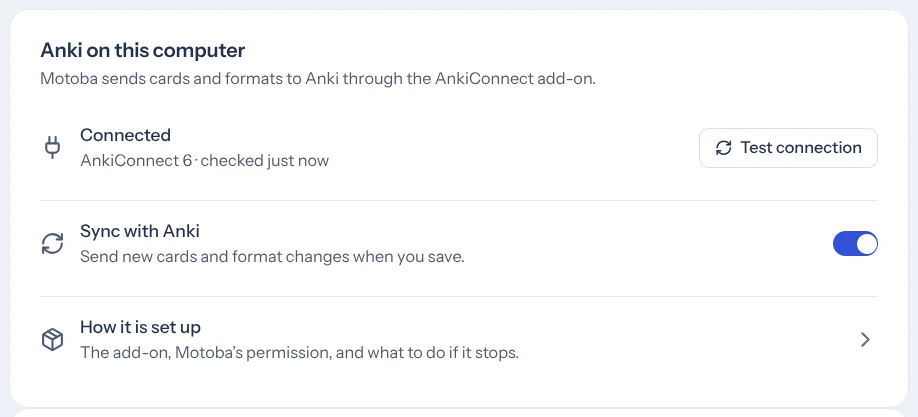
Paramètres → Anki après la liaison, sur motoba.app (interface anglaise).
"webCorsOriginList": [
  "http://localhost",
  "https://motoba.app"
]
Qu’est-ce qui peut coincer ?
- Les autorisations locales dépendent du navigateur, du système et de la version du greffon. Ne désactive pas globalement la sécurité du navigateur.
- L’import direct d’un type de note demande une connexion Anki sur ordinateur. L’import de fichier est un autre parcours.
- Si le contenu a changé des deux côtés, examine les différences avant un nouvel envoi. Sauvegarde les decks importants dans Anki avant de modifier leur structure.